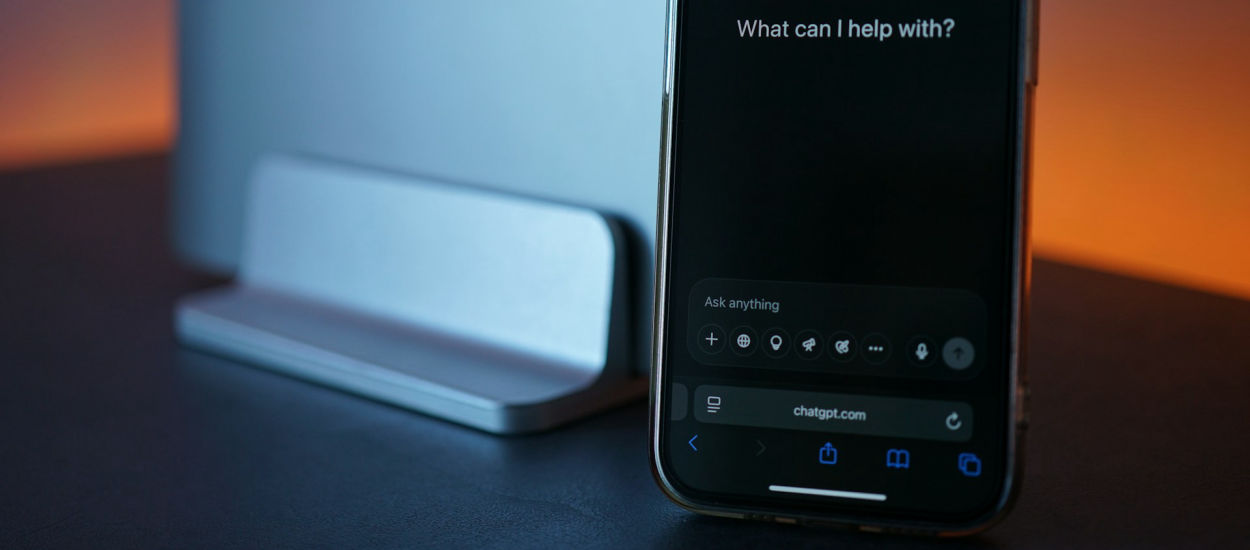
ChatGPT pamięta, o czym rozmawialiście, a te informacje mogą być wykorzystywane do trenowania modeli OpenAI. Jeśli te opcje nie są dla Was komfortowe, możecie je wyłączyć w ustawieniach w mgnieniu oka, jednak usunięcie wcześniej udostępnionych danych to zupełnie inna sprawa.
Chatboty stają się coraz bardziej zaawansowane, a my oddajemy im coraz więcej naszej prywatności. Pamięć chatbota zapewnia kontekst do udzielanych odpowiedzi i sprawia, że zapamiętuje, jak nazywa się Wasz pies, jak wygląda oraz jakie smakołyki lubi. Trening modeli to osobny proces, ale jeśli nie chcecie, aby Wasze rozmowy były wykorzystywane do rozwijania kolejnych wersji modelu, możecie to wyłączyć.
Jak wyłączyć trenowanie ChatGPT na własnych rozmowach?
W przeglądarce wystarczy kliknąć na swój profil (dolny, lewy róg), przejść do Ustawień i sekcji Kontrola danych. Następnie wystarczy wyłączyć przełącznik „Ulepszaj model dla wszystkich”. Na urządzeniach z systemem Android i iPhone warto zacząć od bocznego menu oraz ikony profilu, a potem wybrać tę samą sekcję. Ta zmiana jest globalna i dotyczy całego konta, a nie tylko konkretnego urządzenia.
Jednak ta zmiana nie wpłynie na wcześniejsze wykorzystanie danych. Wszystko, co wysłaliście do OpenAI, zostanie tam, a te informacje posłużą do trenowania kolejnych modeli. Z wyłączonym ustawieniem istnieje jednak jeden wyjątek: jeśli prześlesz ocenę zakończonej odpowiedzi kciukiem w górę lub w dół, cała rozmowa może zostać przesłana na serwery OpenAI. Firma jasno to podkreśla w swojej dokumentacji, dlatego w przypadku bardziej poufnych rozmów zalecam unikanie „dawania kciuków”. Warto również dodać, że w planach: Business, Enterprise i Edu OpenAI deklaruje domyślny brak treningu na treściach użytkowników.
Jak wyłączyć pamięć i odwoływanie się do historii rozmów?
Aby to zrobić, wchodzimy ponownie w Ustawienia, a następnie: Personalizacja, a następnie Pamięć. Jeśli widzisz przełącznik „Włącz pamięć”, wystarczy go wyłączyć. Możliwe, że widzisz inny przełącznik: „Odwołuj się do zapisanych wspomnień”, ale sprawdź również, czy masz wyłączony przełącznik: „Odwołuj się do historii czatów”. To, co zobaczysz, zależy od konta i regionu, ale zazwyczaj pojawi się opcja pierwsza.

Warto pamiętać, że wyłączenie pamięci nie usuwa jej zawartości. Zapisane wspomnienia należy usunąć osobno w sekcji „Zarządzaj” lub „Zapisane wspomnienia”. Jeśli masz już pamięć w postaci „podsumowań”, kliknij w trzy kropki, a następnie wybierz opcję „Usuń i wyłącz pamięć”. Wyłączenie odwołań do historii uruchamia proces usuwania zapisanych informacji w ciągu 30 dni.
Jak usunąć stare rozmowy i inne dane?
Jeśli chcesz usunąć konkretne informacje, skasuj zarówno zapisane wspomnienie, jak i rozmowy, w których się ono pojawia. Wystarczy kliknąć na „trzy kropki” obok nazwy czatu, a następnie wybrać „Usuń”. Jeśli chcesz usunąć wszystko, wróć do Ustawień, a potem do sekcji Kontrola danych i wybierz „Usuń wszystkie czaty”. Uwaga, tej operacji nie da się cofnąć!
Należy jednak pamiętać, że związane z usuniętymi rozmowami pliki w Bibliotece, takie jak grafiki i dokumenty, pozostaną tam. Trwałe usunięcie tych elementów z systemów trwa 30 dni. W tym przypadku istnieją pewne wyjątki, na przykład związane z obowiązkami prawnymi oraz względy bezpieczeństwa oraz dane, które wcześniej zostały pozbawione identyfikatorów i odłączone od kont.
Czat tymczasowy jak „tryb incognito”
Jeśli nie chcecie przeszukiwać Ustawień, możecie skorzystać z czatów tymczasowych, które pozwalają na pisanie bez obaw o prywatność. Wystarczy otworzyć nowy czat i wybrać opcję „Czat tymczasowy”, a przed wysłaniem pierwszej wiadomości warto ustawić tryb na „Niespersonalizowany”. W tym przypadku chatbot nie korzysta z kontekstu, instrukcji ani wtyczek: spersonalizowana wersja może korzystać z już istniejących informacji w ChatGPT. W razie potrzeby możecie również zapisać taki czat, w przypadku gdyby okazał się dla Was przydatny.
OpenAI może przechowywać tymczasowe rozmowy maksymalnie przez 30 dni w celach bezpieczeństwa. W wyjątkowych przypadkach (np. względy bezpieczeństwa) OpenAI może powiązać je z ograniczonym kontekstem, jednak w większości przypadków są one masowo usuwane przed upływem tego czasu.
Czytaj również: ChatGPT odpala petardę. Te nowe funkcje to prawdziwy hit.
Jeżeli macie jakiekolwiek obawy dotyczące prywatności w ChatGPT, możecie kontrolować swoje ustawienia prywatności, a warto wiedzieć, jak to zrobić i w razie potrzeby dostosować je do swoich potrzeb.