Najnowszy raport rzuca nowe światło na aplikacje typu VPN. Wiele z nich śledzi nas każdego dnia.
Najnowszy raport Protona nie pozostawia złudzeń. Aplikacje typu VPN miały pomóc w ochronie naszej prywatności, a w rzeczywistości większość z nich śledzi nas na co dzień. Na co musimy zwracać uwagę i w jakim stopniu Google oraz Apple są odpowiedzialne za tę sytuację?
Specjalista w dziedzinie technologii informacyjnej aktywuje VPN. Koncepcja bezpieczeństwa w prywatnej sieci.
VPN, czyli teoretycznie prywatna sieć
VPN (wirtualna sieć prywatna) to w zasadzie prywatny tunel utworzony pomiędzy naszym urządzeniem a internetem. Tunel ten jest bezpieczny, ponieważ jest szyfrowany — zapewnia to nam poczucie bezpieczeństwa oraz ochronę naszych danych i informacji podczas surfowania w sieci i korzystania z oferowanych usług. VPN przydaje się w wielu sytuacjach, na przykład przy logowaniu się do bankowości podczas korzystania z publicznych sieci WiFi. Można wymieniać wiele zastosowań, a końcowym celem jest ochrona naszej prywatności.
Szokujące wyniki najnowszego raportu Protona ujawniają, że 1 na 6 aplikacji VPN dostępnych na Androidzie oraz iOS nas śledzi. Audyt przeprowadzono w Stanach Zjednoczonych, badając dziesiątki aplikacji dostępnych na tamtejszym rynku. Szczególnie kontrowersyjne były aplikacje pochodzące z Chin, w przypadku których zaczęto dostrzegać liczne podobieństwa — niewielka, nieznana marka, firma-wydmuszka zarejestrowana w krajach takich jak Singapur, Wielka Brytania czy Hongkong, a także zintegrowane w kodzie aplikacji moduły śledzące. Tak więc, pod pretekstem udostępniania nam VPN, aplikacje te w rzeczywistości analizowały nasze zachowanie i przesyłały dane na zewnątrz. To oczywiście całkowite zaprzeczenie idei VPN.
Co gorsza, raport ujawnia, że mowa nie jest o zupełnie niszowych aplikacjach. W sklepach Google i Apple na urządzenia mobilne wykryto aż 64 aplikacje VPN, które w czerwcu tego roku zostały pobrane w Stanach Zjednoczonych aż 13 milionów razy. Wszystkie z nich zostały wprowadzone na rynek przez chińskie firmy, z których 31 ukrywa prawdziwą tożsamość właścicieli i jest zarejestrowanych w innych krajach.
Czytaj dalej poniżej
Jakie dane zbierają aplikacje VPN, które nas śledzą? Przede wszystkim informacje związane z lokalizacją, ale również inne dane dotyczące nas. Mogą to być identyfikatory urządzeń, informacje o sieci czy dane operatora komórkowego. Na pierwszy rzut oka wszystko wydaje się w porządku, a jednak wiele z tych informacji jest łatwo dostępnych dla obcych.
Pora zabrać się za rynek VPN
Choć Chiny jawią się jako główny winowajca w tej sytuacji, nie można pozbyć się wrażenia, że ani Apple, ani Google nie wykonały swojej pracy jak należy. Firmy te odpowiadają za swoje sklepy z aplikacjami i polegają głównie na deklaracjach dostawców aplikacji. Oznacza to brak audytów, szczególnie w przypadku programów, które oferują użytkownikom ochronę prywatności, a w rzeczywistości prowadzą do poważnych naruszeń.
My, jako użytkownicy, musimy pamiętać, że popularność aplikacji i liczba pobrań wcale nie oznacza jej bezpieczeństwa. Wybierając na tak istotne narzędzie jak VPN, warto przeprowadzić dokładne badania i nie polegać jedynie na opisie produktu w sklepie. Na rynku wciąż można znaleźć wiele usług wysokiej jakości, których twórcy dbają o standardy bezpieczeństwa oraz są regularnie kontrolowani, aby zapobiegać nadużyciom. Przeprowadziliśmy również analizę, czy darmowy VPN ma sens — warto się z nią zapoznać, aby dowiedzieć się, jak wygląda standard takich bezpłatnych usług.
Czy papierowy notes faktycznie jest lepszy niż zaawansowany menedżer haseł?
Przez lata papierowy notes z zapisanymi hasłami był uważany w świecie technologii za jeden z najgorszych sposobów zarządzania danymi logowania. W erze, gdy menedżery haseł oferują generowanie skomplikowanych kombinacji znaków, automatyczne uzupełnianie oraz ostrzegają przed wyciekami, niewielki zeszyt i długopis wydają się być rozwiązaniem z przeszłości. Jednak w 2026 roku papierowy notes na hasła zyskał nowe zainteresowanie wśród specjalistów ds. bezpieczeństwa.
W Australii można kupić papierowy… sejf na hasła
Bezpośrednim impulsem do tej dyskusji stała się oferta australijskiej poczty. W lokalnych placówkach zaczęto sprzedawać małe książeczki przeznaczone do zapisywania haseł. Najmniejsza wersja kosztuje 4,90 dolara australijskiego (około 13 złotych), a większa jest o dolara droższa (około 15,6 złotych). Informacja szybko rozprzestrzeniła się w mediach społecznościowych, gdzie wiele osób zaczęło bronić rozwiązania, które jeszcze niedawno uznawano za wyjątkowo niebezpieczne.
Niemniej jednak, nie oznacza to, że papier nagle stał się bezpieczniejszy od nowoczesnych technologii. Jego największą zaletą jest brak połączenia z internetem. Hasło zapisane na kartce nie może zostać skradzione przez złośliwe oprogramowanie, atak na serwer czy przejęcie konta w chmurze.
Papier ma jednak swoje wady
Największym problemem pozostaje fizyczne bezpieczeństwo. Zgubienie notesu, jego kradzież lub zniszczenie może prowadzić do utraty dostępu do wielu kont. Ponadto papierowy zestaw nie potrafi automatycznie wygenerować silnego hasła, wykryć wycieku danych ani uzupełnić formularza logowania. Istnieje jeszcze jeden istotny argument przeciwko temu rozwiązaniu: papier nie obsługuje kluczy dostępu, czyli passkeys. To istotne, ponieważ współczesne metody uwierzytelniania zmierzają ku ograniczeniu zależności od tradycyjnych haseł.
Czytaj dalej poniżej
Czy warto wrócić do papierowego notesu?
Dla osoby posiadającej dziesiątki kont zdecydowanie lepszym rozwiązaniem pozostaje renomowany menedżer haseł. Oferuje on wygodę, możliwość synchronizacji oraz automatyczne generowanie unikalnych danych logowania.
Papier może być natomiast rozsądniejszym rozwiązaniem awaryjnym. Zapisanie najważniejszych danych odzyskiwania lub kilku krytycznych haseł i przechowywanie ich w bezpiecznym miejscu może być przydatne w sytuacji utraty dostępu do urządzeń.
Paradoksalnie więc papierowy notes nie wraca dlatego, że jest lepszy od nowoczesnych narzędzi. Wraca, ponieważ przypomina o podstawowej zasadzie bezpieczeństwa: czasami najprostsze rozwiązanie ma przewagę, której nie zapewnia żadna chmura: nie jest podłączone do internetu.
Nie zmienia to jednak faktu, że dyskusja na temat bezpieczeństwa w sieci – zasadności używania menedżerów haseł (lub nie), synchronizacji naszego zestawu kluczy z chmurą (lub nie) i tym podobnych – trwa już od kilku lat. I nic nie wskazuje na to, by w niedalekiej przyszłości miała się zakończyć, ponieważ nawet specjaliści ds. bezpieczeństwa w wielu aspektach nie są w 100% zgodni. Dlatego kluczowe jest przestrzeganie podstawowych zasad bezpieczeństwa oraz podchodzenie do wszelkich kwestii… z rozwagą.
SpaceX przyzwyczaił nas do imponujących eksplozji i dynamicznych testów, jednak to, co obecnie ma miejsce na drugim końcu świata, zapisze się w historii podboju kosmosu.
SpaceX kontynuuje niezwykłą operację odzyskiwania drugiego stopnia rakiety Starship oznaczonej jako SN40. Pojazd, który po wykonaniu swojego zadania miękko wodował w Oceanie Indyjskim, wbrew powszechnym oczekiwaniom nie zatonął ani nie uległ zniszczeniu. Ten ważący dziesiątki ton i mierzący 50 metrów kolos przez wiele dni dryfował na wodzie, stając się przedmiotem jednej z najbardziej skomplikowanych operacji logistycznych w historii firmy Elona Muska.
Pierwszym etapem tej morskiej odysei było przetransportowanie rakiety w bezpieczne miejsce. Starship został wzięty na hol i pokonał setki kilometrów wzburzonego oceanu, zanim dotarł w okolice Wyspy Bożego Narodzenia. Tam inżynierowie SpaceX przeprowadzili wstępne oględziny i przygotowali pojazd do kluczowego momentu operacji, czyli załadunku na specjalistyczną jednostkę transportową. Wybrano statek typu „semi-submersible”, konkretnie egzemplarz nazwany Forte, zaprojektowany do przewożenia najcięższych i najbardziej nietypowych ładunków morskich na świecie.
Z oceanu na pokład: operacja za miliony dolarów
Załadunek Starshipa na pokład Forte stanowił prawdziwe wyzwanie inżynieryjne. Dzięki możliwości częściowego zanurzenia kadłuba statku pod powierzchnię wody, 50-metrowy pojazd kosmiczny udało się sprawnie wprowadzić bezpośrednio nad zatopiony pokład. Po odpompowaniu balastu statek wynurzył się, a Starship SN40 stabilnie spoczął na wcześniej przygotowanych uchwytach. Co ciekawe, ten gigantyczny statek kosmiczny, który w pionie dorównuje wielopiętrowym wieżowcom, w pozycji poziomej na ogromnym pokładzie Forte wydaje się być zaskakująco niepozorny i niemal gubi się w skali morskiego kolosa.
Na miejscu specjaliści ze SpaceX dokładnie zbadali stan osłony termicznej rakiety, oceniając wpływ atmosferycznego wejścia oraz słonej wody na powłokę ochronną. Choć kluczowe dane zostały już zebrane, firma nie zamierza pozostawiać SN40 na drugim końcu świata. Plan zakłada przetransportowanie go z powrotem do Teksasu. Trasa ta związana jest z morską podróżą, która może potrwać nawet dwa miesiące i kosztować kilka milionów dolarów. Jest to jednak inwestycja w historię i symbolikę. Miejmy nadzieję, że ten pierwszy w pełni przetrwały i odzyskany z oceanu Starship nie trafi na złom, lecz znajdzie zasłużone miejsce w muzeum, stanowiąc namacalny dowód rozpoczęcia nowej ery w podróżach kosmicznych.
UOKiK dokonał szczegółowej analizy 20 popularnych modeli głośników bezprzewodowych. Wyniki tej kontroli mogą być zaskakujące.
W ramach testów wybrano 20 modeli głośników bezprzewodowych, które zostały poddane analizie rentgenowskiej w celu sprawdzenia zawartości szkodliwych substancji, takich jak ołów, rtęć, kadm, chrom i brom. Okazuje się jednak, że niektóre z przebadanych urządzeń mogą stanowić zagrożenie dla środowiska. UOKiK, oraz podległa mu Inspekcja Handlowa, przestrzegają przed korzystaniem z tych produktów. W trakcie przeprowadzonych kontroli okazało się, że trzy modele głośników nie spełniają odpowiednich norm. W ich przypadku stwierdzono przekroczenie dopuszczalnych norm zawartości ołowiu, który może negatywnie wpływać na glebę i wody gruntowe, szczególnie w przypadku, gdy urządzenia te trafią na wysypisko.
Posiadasz ten model głośnika? UOKiK uznał go za niebezpieczny
Kadm, ołów oraz rtęć to substancje, które z odpadów elektrycznych mogą przenikać do środowiska naturalnego, prowadząc do jego zanieczyszczenia, a tym samym negatywnie wpływając na zdrowie ludzi.
Wyniki kontroli Inspekcji Handlowej wykazały, że trzy modele głośników bezprzewodowych muszą zostać wycofane ze sprzedaży w Polsce z uwagi na stwierdzenie nadmiernej obecności ołowiu. Przekroczenie norm stwierdzono w następujących urządzeniach:
T&G model TG663, numer serii 251201, kod EAN 5905440000663
DEFENDER, kod EAN 47140336
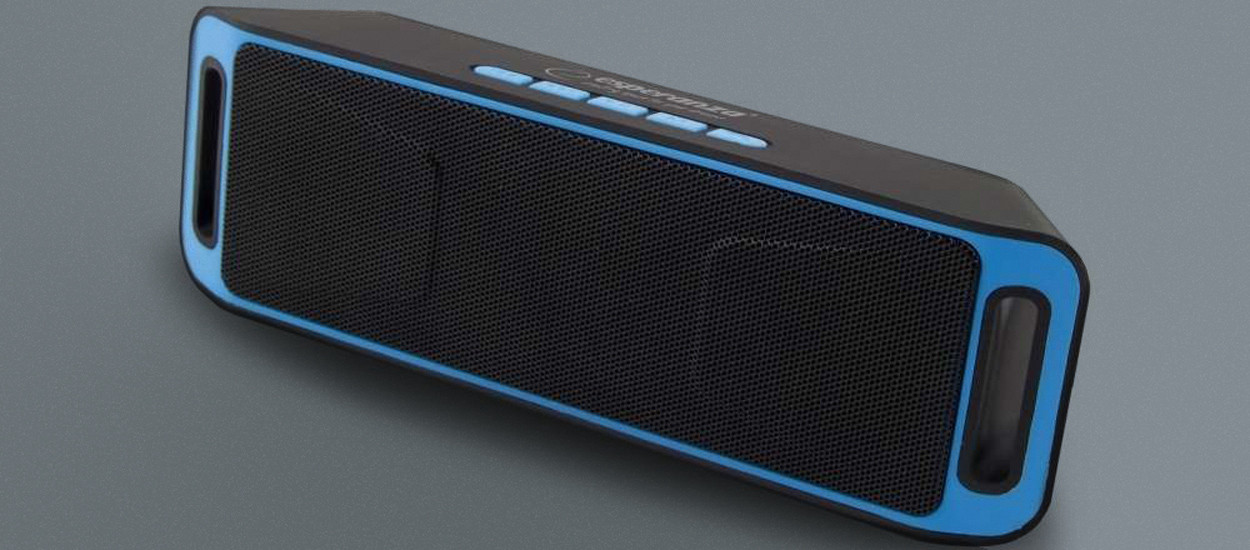
Esperanza bluetooth z radiem FM, Nr EP126KB, Nr partii: 5528
W stosunku do podmiotów odpowiedzialnych za wprowadzenie na rynek tych modeli głośników złożono wniosek o wszczęcie postępowania administracyjnego, które skutkować będzie wstrzymaniem ich sprzedaży. W odniesieniu do jednego z urządzeń stwierdzono niezgodności formalne, a po powiadomieniu odpowiedniej firmy podjęto działania naprawcze.
Czytaj dalej poniżej
UOKiK przypomina, aby nie wyrzucać sprzętu elektronicznego bezpośrednio do śmietnika. Każde urządzenie należy oddać do specjalnych punktów zbiórki elektroodpadów. Każda gmina w Polsce ma obowiązek prowadzenia Punktów Selektywnej Zbiórki Odpadów Komunalnych (PSZOK), dlatego warto znaleźć w swojej okolicy miejsce, gdzie można bezpiecznie pozbyć się starego sprzętu.
Czy chcesz usunąć historię oglądania lub wyszukiwania na YouTube? Możesz to zrobić w całości, skasować tylko wybrane filmy i zapytania, albo włączyć funkcję automatycznego usuwania. Poniżej przedstawiamy krok po kroku, jak znaleźć odpowiednie ustawienia na telefonie, komputerze i telewizorze.
Jak wyczyścić historię na YouTube?
YouTube rejestruje nie tylko filmy, które oglądasz, ale także hasła, które wpisujesz w wyszukiwarkę. Te dane ułatwiają powrót do wcześniej znalezionych materiałów i wpływają na rekomendacje, które otrzymujesz. Jeśli jednak chcesz usunąć te informacje, masz možnost usunięcia pojedynczych pozycji, aktywności z wybranego okresu, lub całej historii. Możesz również wyłączyć zapisywanie historii lub skonfigurować automatyczne usuwanie. Sprawdź, jak to zrobić.
Historia oglądania i wyszukiwania to różne dane
Zanim zaczniesz usuwać dane, warto zrozumieć, że YouTube zapisuje dwa różne rodzaje aktywności. Historia oglądania zawiera filmy, które zostały przez Ciebie obejrzane, natomiast historia wyszukiwania obejmuje hasła wpisywane w wyszukiwarkę YouTube.
Oba te rodzaje danych mogą wpływać na rekomendacje. Po usunięciu filmu z historii oglądania nie będzie on uwzględniany w przyszłych rekomendacjach. Podobnie, usunięte hasła wyszukiwania przestaną wpływać na te rekomendacje, a po wyczyszczeniu historii wcześniejsze zapytania nie będą się pojawiały jako sugestie w wyszukiwarce.
Jak wyczyścić historię YouTube na telefonie?
W aktualnej aplikacji YouTube na Androidzie, zarządzanie historią znajduje się w ustawieniach konta. Aby usunąć zapisaną aktywność:
Otwórz aplikację YouTube i zaloguj się na swoje konto.
Dotknij zdjęcia profilowego.
Wejdź w Ustawienia.
Wybierz Zarządzaj całą historią.
Naciśnij Usuń i wybierz zakres danych, które chcesz skasować.
Nie musisz usuwać całej historii. Możesz znaleźć konkretny film i usunąć tylko tę pozycję. Dostępne są również wyszukiwarka i kalendarz, które ułatwiają odnalezienie aktywności z określonego okresu.
Na iPhonie i iPadzie procedura wygląda bardzo podobnie. Do ustawień historii można przejść przez zdjęcie profilowe → Ustawienia → Zarządzaj całą historią.
Jak usunąć historię YouTube na komputerze?
Na komputerze historią można zarządzać z poziomu panelu Moja aktywność Google. Na większym ekranie cały proces może być wygodniejszy, niż na smartfonie.
Po zalogowaniu na odpowiednie konto, wejdź w Historia w YouTube, a następnie wybierz Zarządzaj historią. Możesz tam przeglądać zapisaną aktywność, wyszukiwać konkretne pozycje i je usuwać. Przycisk Usuń umożliwia natomiast wyczyszczenie większego zakresu historii.
Uwaga: możesz jednocześnie usunąć z historii oglądane filmy i wyszukiwania
Warto pamiętać, że zbiorcza funkcja Usuń obejmuje zarówno historię oglądania, jak i historię wyszukiwania z wybranego okresu.
Jeśli zależy Ci tylko na pozbyciu się jednego filmu lub pojedynczego wyszukiwania, lepiej usunąć konkretną pozycję zamiast całej aktywności z danego okresu.
Jak usunąć z historii tylko jeden film lub wyszukiwanie?
Nie musisz czyścić całej historii tylko dlatego, że obejrzałeś jeden materiał, który może negatywnie wpłynąć na późniejsze rekomendacje algorytmu YouTube’a.
W panelu historii możesz znaleźć konkretny film i usunąć tylko tę pozycję. Wystarczy kliknąć ikonę „x”. Podobnie działa historia wyszukiwania – możesz usunąć pojedyncze zapytanie bez konieczności skasowania pozostałych danych.
Jest to przydatne również w przypadku, gdy po pewnym czasie zauważysz, że rekomendacje YouTube’a zmierzają w niepożądanym kierunku po obejrzeniu kilku nietypowych materiałów.
Jak wyłączyć zapisywanie historii YouTube?
Jeśli nie chcesz regularnie czyścić historii, możesz wyłączyć zapisywanie wybranych danych. W aplikacji YouTube przejdź do zdjęcia profilowego → Ustawienia → Zarządzaj całą historią → Ustawienia.
Możesz tam zdecydować, czy w historii mają być uwzględniane oglądane filmy oraz wyszukiwania w YouTube. Dzięki temu nie musisz całkowicie rezygnować z historii, jeśli chcesz tylko wyłączyć zapisywanie jednego rodzaju aktywności. Dostępne opcje, które można włączyć lub wyłączyć to:
uwzględnianie informacji o obejrzanych filmach,
uwzględnianie wyszukiwań,
uwzględnianie aktywności związanej z głosem i dźwiękiem.
Należy jednak pamiętać o konsekwencjach. Aktywność zapisywana po zmianie tych ustawień nie będzie wykorzystywana w ten sam sposób do personalizowania serwisu. Jeśli wyłączysz historię oglądania, a na koncie nie ma znaczącej najnowszej historii, rekomendacje filmów na stronie głównej YouTube mogą stać się bardziej losowe.
YouTube może automatycznie usuwać starszą historię
Istnieje jeszcze jedna możliwość: zamiast ręcznie kasować historię lub całkowicie wyłączać jej zapisywanie, możesz włączyć automatyczne usuwanie.
W panelu Historia w YouTube → Zarządzaj historią → Usuwaj automatycznie możesz określić, po jakim czasie starsza aktywność ma być automatycznie kasowana.
To wygodne rozwiązanie, jeśli chcesz nadal korzystać z personalizowanych rekomendacji, ale nie zależy Ci na przechowywaniu wieloletniej historii aktywności.
Co z trybem incognito?
W aplikacji YouTube na smartfonie lub tablecie możesz włączyć tryb incognito. Pozwala to na uruchomienie tymczasowej sesji, której aktywność nie jest łączona z Twoim kontem. Wyszukiwania z takiej sesji nie są zapisywane w historii, a dotychczasowa historia oraz subskrypcje nie wpływają na korzystanie z YouTube w tym trybie.
To przydatne, gdy chcesz jednorazowo obejrzeć lub wyszukać coś, co nie powinno później wpływać na Twoją historię i rekomendacje. Tryb incognito jest również dobrym rozwiązaniem, gdy ktoś inny korzysta z Twojego urządzenia.
Jak włączyć tryb incognito na YouTube?
W aplikacji YouTube dotknij swojego zdjęcia profilowego, wybierz Konta, a następnie Włącz tryb incognito. Funkcja jest dostępna po zalogowaniu do aplikacji.
Jak wyczyścić historię YouTube na telewizorze?
YouTube pozwala również na wyczyszczenie historii oglądania bezpośrednio na telewizorze lub konsoli. W aplikacji należy przejść do Ustawienia → Wyczyść historię oglądania, a następnie potwierdzić operację.
W tym samym miejscu znajduje się opcja Wstrzymaj historię oglądania, która zapobiega zapisywaniu kolejnych odtwarzanych materiałów.
Gemini ma ograniczenia dotyczące korzystania z modeli AI, ale jest to znacznie więcej niż tylko prosty licznik wysłanych wiadomości. Google umożliwia użytkownikom sprawdzenie, ile zasobów zostało im do dyspozycji bezpośrednio w ustawieniach. Dowiedz się, gdzie znaleźć limit Gemini, kiedy następuje jego odnawianie oraz od czego zależy jego zużycie.
Jak sprawdzić limit w Gemini?
Jeśli korzystasz z Gemini i zastanawiasz się, ile zapytań możesz jeszcze wysłać, powinieneś wiedzieć, że Google zmienił sposób działania limitów swojej usługi AI w 2026 roku. Ograniczenia nie są już ustalane wyłącznie na podstawie stałej liczby wiadomości – istotne jest także, jak złożone zadania zlecasz modelowi. Ważne jest, że aktualne wykorzystanie zasobów można sprawdzić bezpośrednio w ustawieniach Gemini. Poniżej przedstawiamy, gdzie znaleźć te informacje oraz jak obecnie działają limity.
Gdzie sprawdzić limit w Gemini?
Google udostępnia specjalną sekcję poświęconą limitom wykorzystania zasobów na zapytania (wyrażanym w procentach). W wersji internetowej Gemini wystarczy:
Wejść na stronę Gemini.
Kliknąć w Ustawienia w lewym dolnym rogu.
Wybrać Limity wykorzystania.
Gemini również poinformuje Cię, gdy zbliżysz się do limitu. Po jego osiągnięciu wyświetli się komunikat, wskazujący, kiedy nastąpi jego odnowienie.
Limit Gemini – jak to działa?
Od 17 maja 2026 roku, Gemini wdrożyło limity oparte na wykorzystaniu mocy obliczeniowej. Oznacza to, że nie należy spodziewać się prostego wskaźnika pokazującego konkretną liczbę pozostałych wiadomości.
Czytaj dalej poniżej
Tempo, w jakim zużywany jest limit, zależy m.in. od złożoności zapytania, używanego modelu i funkcji oraz długości prowadzonej rozmowy. Dwa zapytania mogą więc obciążyć limit w różnym stopniu. Google zauważa, że bardziej zaawansowane modele i wyższe poziomy „myślenia” zużywają więcej dostępnych zasobów.
W praktyce seria prostych pytań może zużywać dostępne zasoby wolniej niż długa rozmowa wymagająca zaawansowanego rozumowania.
Limit odnawia się co 5 godzin, ale jest też limit tygodniowy
Nowy system ma dwa poziomy ograniczeń. Google informuje, że limit wykorzystania odnawia się co 5 godzin, aż do osiągnięcia limitu tygodniowego.
Po zrealizowaniu bieżącego limitu należy poczekać na jego kolejne odnowienie, o ile limit tygodniowy nie został już wykorzystany. W przeciwnym razie samo odczekanie pięciu godzin nie wystarczy.
Nie musisz przy tym samodzielnie obliczać czasu. Po osiągnięciu limitu Gemini wyświetla stosowną informację o tym, kiedy limit zostanie odnowiony.
Od czego zależy wysokość limitu?
Przede wszystkim od rodzaju posiadanego planu. Google nie ustala jednej konkretnej liczby zapytań, lecz definiuje limity w odniesieniu do poszczególnych pakietów.
Obecnie wygląda to następująco:
bez pakietu Google AI – standardowe limity,
Google AI Plus – limity 2 razy wyższe od standardowych,
Google AI Pro – limity 4 razy wyższe od standardowych,
Google AI Ultra – limity 5 lub 20 razy wyższe niż w AI Pro, w zależności od subskrypcji.
Nie oznacza to jednak, że użytkownik AI Pro zawsze może wysłać dokładnie cztery razy więcej wiadomości niż osoba korzystająca z darmowego Gemini. Zużycie zależy od wykonywanych zadań oraz używanych modeli i funkcji.
Bardziej zaawansowany model szybciej zużywa limit
Jeżeli zależy Ci na oszczędzaniu dostępnego limitu, warto dobierać model do wykonywanego zadania. Nie każde proste pytanie wymaga korzystania z najbardziej zaawansowanych możliwości Gemini.
Google wyraźnie zaznacza, że bardziej zaawansowane modele oraz wyższe poziomy „myślenia” zużywają więcej dostępnych zasobów. Rozszerzone myślenie warto więc wykorzystać przede wszystkim do zadań, które rzeczywiście wymagają bardziej złożonej analizy.
Co się stanie po wykorzystaniu limitu?
Osiągnięcie limitu nie zawsze oznacza całkowitą utratę dostępu do Gemini. Jeżeli masz subskrypcję Google AI i wykorzystasz dostępny limit, możesz kontynuować rozmowę z modelem Flash-Lite.
Ważne jest jednak, który limit został osiągnięty. Bieżący limit odnawia się co 5 godzin, ale tylko do momentu wykorzystania limitu tygodniowego. Jeżeli osiągniesz również ten drugi limit, będziesz musiał poczekać na jego odnowienie. Alternatywnym rozwiązaniem jest przejście na plan Google AI, który oferuje wyższe limity.
Deep Research i inne funkcje również mają ograniczenia
Limit rozmów z modelem to nie wszystko. Niektóre funkcje Gemini mają dodatkowe ograniczenia lub zużywają więcej dostępnych zasobów obliczeniowych. Google wskazuje, że dotyczy to m.in. generowania multimediów oraz Deep Research.
Dlatego możliwość dalszego prowadzenia zwykłej rozmowy nie musi oznaczać takiego samego dostępu do wszystkich bardziej wymagających funkcji Gemini.
Dlaczego limit może skończyć się szybciej niż zwykle?
Google zastrzega, że limity Gemini mogą się zmieniać bez wcześniejszego powiadomienia, m.in. ze względu na dostępne zasoby oraz obciążenie usługi.
W okresach dużego zainteresowania niektóre funkcje wymagające zaawansowanych zasobów, takie jak Deep Research, mogą być czasowo niedostępne dla użytkowników bez płatnego planu. Google zaznacza również, że w przypadku zwiększonego obciążenia użytkownicy korzystający z Gemini bez pakietu AI mogą być objęci ograniczeniami szybciej niż subskrybenci.
Dlatego nie warto traktować liczby zapytań wysłanych jednego dnia jako gwarantowanego limitu na przyszłość. Ważne są nie tylko liczba zapytań, ale także ich złożoność, długość rozmowy, wybrany model i wykorzystywane funkcje.
Przez długie lata standardem w każdym routerze, laptopie oraz komputerze PC był gigabitowy port Ethernet. Taka prędkość sieci wystarczała, by z sukcesem cieszyć się szybkim połączeniem z internetem, przenosić pliki czy grać w sieci lokalnej ze znajomymi (co dla niektórych może dziś brzmieć jak egzotyka).
Jednak z czasem charakterystyka urządzeń podłączanych do domowych sieci lokalnych oraz tych biurowych zaczęła się zmieniać. Na popularności zyskały serwery NAS, a coraz więcej osób zaczęło budować na ich podstawie własne centra danych, gdzie na wieloterabajtowych dyskach przechowywano całe cyfrowe życie. Mimo to, nie motywowało to nikogo do zwiększenia przepustowości portów Ethernet. Choć pojedynczy dysk HDD potrafił już wysycić przepustowość gigabitowego portu, mało kto dostrzegał to jako realny problem.
Problem gigabitowego Ethernetu stawał się coraz bardziej widoczny wraz ze wzrostem wydajności samych systemów przechowywania danych. Już macierze składające się z kilku dysków HDD potrafiły przekraczać możliwości 1 GbE, a upowszechnienie SSD oraz nośników NVMe tylko pogłębiło tę dysproporcję. Wzrost prędkości Wi-Fi szedł w parze z potrzebą przewodowych uplinków przekraczających 1 Gb/s.
Dziś wiele NAS-ów wyposażonych jest w dedykowane sloty NVMe, które umożliwiają stworzenie szybkiej pamięci podręcznej dla HDD, znacząco przyspieszając operacje na danych. Aby skutecznie skorzystać z tej technologii, potrzebowaliśmy szybszych interfejsów Ethernet, ponieważ łączenie kilku łączy gigabitowych było znacznie bardziej skomplikowane i nie gwarantowało wyższej przepustowości pojedynczego połączenia.
Czytaj dalej poniżej
Okazało się, że w wielu przypadkach obecna infrastruktura umożliwia zwiększenie prędkości do 2,5 GbE. Takie transfery były osiągalne nawet na przewodach Cat 5E, które montowane były już od dłuższego czasu. Z kolei okablowanie kategorii 6 pozwalało na osiągnięcie nawet 10 GbE przy typowych długościach przewodów w domach.
Na co to w ogóle komu?
Apetyt rośnie w miarę jedzenia. Im więcej danych przechowujemy na naszych domowych urządzeniach, tym szybszy dostęp do nich wydaje się niezbędny. Nie ma to dużego znaczenia przy kolekcjach zdjęć w formacie JPG czy archiwalnych dokumentach. W przypadku jednak wideo, dużych kolekcji gier czy pracy profesjonalnej, prędkość 10 Gb/s może mieć kluczowe znaczenie. Taka prędkość pozwala zewnętrznemu urządzeniu osiągnąć transfery zbliżone do lokalnych nośników, co umożliwia szybkie wykonanie backupu całego komputera lub przeniesienie kilkudziesięciu bądź nawet kilkuset gigabajtów danych w krótkim czasie.
Ma to również ogromne znaczenie podczas montażu wideo, obróbki zdjęć czy pracy z grafiką, zwłaszcza gdy z tych samych zasobów korzysta kilka osób. Centralny serwer może przechowywać wszystkie materiały bez konieczności każdorazowego kopiowania całego projektu na komputer użytkownika. Warto zaznaczyć, że taki komputer ma ograniczoną pojemność – szczególnie w dobie, gdy ceny pamięci NAND wystrzeliły w górę.
To także doskonała baza do budowy domowego homelabu. Nie dlatego, że Docker czy maszyny wirtualne wymagają aż takiej przepustowości, ale dlatego, że szybka sieć zdecydowanie ułatwia korzystanie ze współdzielonego magazynu, wykonywanie backupów, migrację maszyn wirtualnych czy przetwarzanie dużych zbiorów danych na innym komputerze lub serwerze.
Oczywiście nie twierdzę, że w sieci 1- lub 2,5-gigabitowej nie da się tego zrobić. Po prostu prędkość 10 GbE znacznie przyspiesza wiele procesów (i zajmuje mniej czasu).
Wąskie gardła, czyli na co uważać
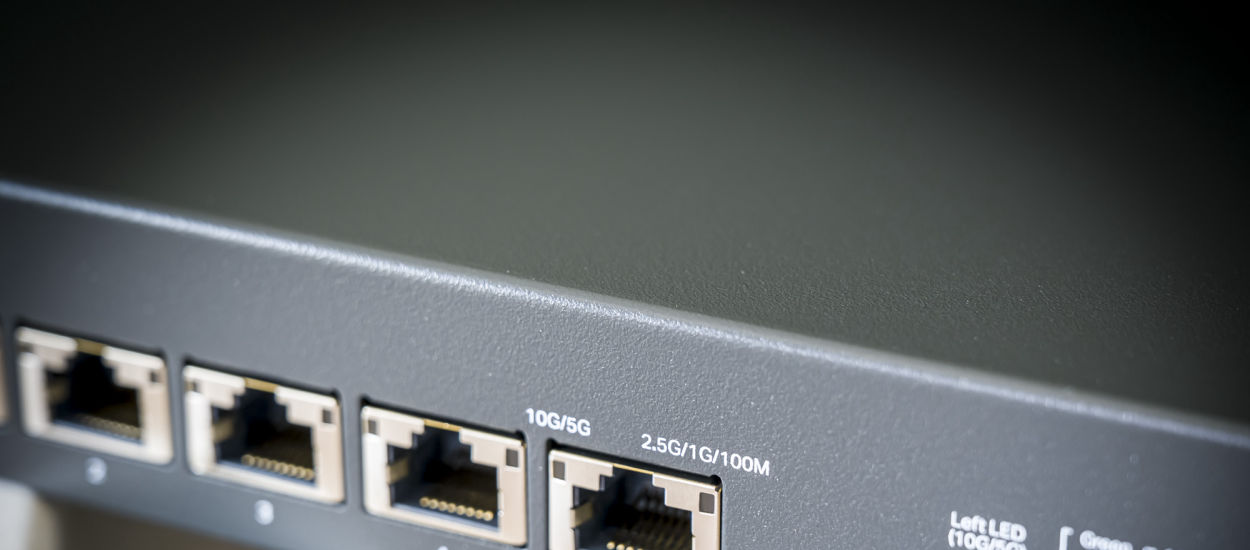
Kluczowy jest oczywiście sprzęt, z którego korzystamy. Wszystkie elementy znajdujące się pomiędzy urządzeniami, które mają komunikować się z prędkością 10 Gb/s, muszą wspierać ten standard. Dotyczy to głównie kart sieciowych w komputerze i NAS-ie oraz switcha, do którego są podłączone.
Nie ma przy tym konieczności, aby cała domowa sieć działała w systemie 10-gigabitowym. W większości przypadków wystarczy, by tak szybkie połączenie uzyskały jedynie te urządzenia, które naprawdę go potrzebują. Może to być na przykład komputer roboczy oraz NAS. Router nie zawsze musi być częścią tej układanki. Jeżeli komputer i NAS znajdują się w tej samej sieci lokalnej i komunikują się przez ten sam switch, ich ruch nie przechodzi przez router. Można zatem pozostawić w nim porty 1 lub 2,5 GbE, zwłaszcza, że nasze połączenie z internetem i tak jest wolniejsze.
Równie ważne jest samo okablowanie. W przypadku 10GBASE-T bezpiecznym minimum jest przewód kategorii 6, który na typowych dla domu, krótszych dystansach powinien bez problemu poradzić sobie z takim transferem. Dla nowych instalacji i dłuższych odcinków lepszym wyborem będzie Cat 6A, zaprojektowane do obsługi 10 GbE na dystansie do 100 metrów. Na krótkich odcinkach 10 Gb/s może działać również na dobrej jakości Cat 5e, chociaż nie jest to gwarantowane rozwiązanie.
Jednak to jeszcze nie koniec wymagań. Sam fakt, że dwa urządzenia negocjują połączenie 10 Gb/s, nie oznacza, że podczas kopiowania plików osiągniemy transfer na poziomie 1,25 GB/s.
Pierwszym poważnym wąskim gardłem zazwyczaj okaże się magazyn danych. Cały transfer będzie odbywał się z szybkością najwolniejszego elementu tego łańcucha. Jeśli znajdzie się w nim pojedynczy mechaniczny dysk HDD, nie będzie on w stanie wykorzystać pełnych możliwości 10 GbE. Podobnie rzecz ma się z pojedynczym SSD podłączonym przez SATA, którego transfer sekwencyjny ogranicza sam interfejs. Dopiero macierz składająca się z kilku szybkich dysków lub nośnik NVMe pozwoli zbliżyć się do wydolności sieci 10-gigabitowej.
Kolejnym czynnikiem jest wydajność samych urządzeń. Obsługa ruchu o przepustowości 10 Gb/s wymaga już wyraźnych zasobów procesora. Dotyczy to szczególnie słabszych NAS-ów, starszych komputerów oraz sytuacji, w których dochodzą dodatkowe operacje, takie jak szyfrowanie, kompresja czy obsługa wielu równoczesnych połączeń.
Istotna jest także konfiguracja stosu sieciowego. W przypadku transferów SMB warto sprawdzić obsługę SMB Multichannel zarówno po stronie klienta, jak i serwera. Ta funkcja może utworzyć kilka równoległych połączeń i, przy odpowiedniej karcie sieciowej wspierającej RSS, rozłożyć ich obsługę pomiędzy wieloma rdzeniami procesora.
W praktyce, aby sprawdzić, czy to właśnie sieć jest naszym ograniczeniem, warto odseparować ją od magazynu danych. Zamiast kopiować pliki, możemy przeprowadzić test za pomocą narzędzia iperf3. Jeśli pomiędzy dwoma urządzeniami osiągamy w nim wynik zbliżony do maksymalnej przepustowości łącza, a kopiowanie danych odbywa się z prędkością 300 czy 500 MB/s, jasne jest, że problem należy szukać gdzie indziej.
Jak to wygląda u mnie?
W moim mieszkaniu przewody poprowadzone w ścianach to kategoria 5E. W efekcie komputer w gabinecie komunikuje się z routerem w salonie w standardzie 2,5 GbE. Moje 10 gigabitów działa zatem wyłącznie w obrębie jednego pomieszczenia.
Sercem całej mojej infrastruktury jest niezarządzalny switch TP-LINK TL-SX105. Wcześniej używałem MikroTik CRS304, który jednak nie współpracował zbyt dobrze z kontrolerem Marvell AQC113CS na płycie głównej komputera. To prowadziło do losowego zrywania połączenia. Sam switch miał interesującą ofertę pod kątem zarządzania – system RouterOS oferował ogromne możliwości konfiguracji, diagnostyki oraz zarządzania siecią. Ostatecznie okazało się to dla mnie bardziej ciekawostką niż realną korzyścią – nie znalazłem na niego zastosowania. TP-LINK jest mniej konfigurowalny, ale za to posiada wszystkie 5 portów w standardzie 10 GbE i działa stabilnie.
Serwerem NAS jest UGREEN DXP 6800 Pro, który dysponuje dwoma złączami 10 GbE (wykorzystuję w tej chwili tylko jedno z nich). Nie bez powodu nazwałem go „Pieszczoszkiem”. Odzwierciedla to wysiłek, który włożyłem w jego dostosowanie zaraz po zakupie. Zainstalowałem system Unraid, wymieniłem zasilacz na mocniejszy, aby działał ciszej i chłodniej, oraz wymieniłem fabryczne wentylatory na nowe marki Noctua. Rozebrałem również urządzenie, aby wyszlifować papierem ściernym powierzchnię radiatora CPU i zastąpić fabryczną pastę termoprzewodzącą pastą Honeywell PTM 7950.
Całości dopełnia karta graficzna w slocie PCIe – Nvidia RTX A2000 12GB, zakupiona jeszcze w czasach rozsądnych cen. Karta ta nie wymaga zewnętrznego zasilania, co czyni ją idealną do tego typu zastosowań. Problematyczna była natomiast jej grubość, gdyż to model 2-slotowy. Rozwiązałem ten problem, zamawiając na n3rdware.com niestandardowy cooler, co jednocześnie pozwoliło wymienić termopady w samej karcie.
Uprzedzając pytania – główną motywacją było uruchamianie małych modeli LLM oraz ich integracja z moimi automatyzacjami w n8n oraz Home Assistant (który obsługuje smart home w mieszkaniu – ale to już temat na osobny artykuł). Choć taka karta doskonale sprawdza się również przy transkodowaniu multimediów.
NAS ma dwa dyski Seagate FireCuda 510 o pojemności 2 TB, spięte w mirror ZFS. To właśnie na nich zainstalowane są kontenery Dockera oraz dane, do których potrzebuję szybkiego dostępu. Na ten pool w pierwszej kolejności trafiają również przesyłane przez sieć pliki.
Dopiero później dane mogą trafić na główny magazyn, który składa się z kilku dysków WD Red Pro o pojemnościach od 4 do 8 TB. Tutaj wykorzystuję jedną z największych zalet Unraida – możliwość łączenia w jednej macierzy dysków o różnych pojemnościach i stosunkowo łatwego dokładania kolejnych nośników.
Taki podział ma jednak konkretne konsekwencje dla wydajności. Główna macierz Unraida nie działa jak klasyczny RAID, w którym dane pojedynczego pliku są rozkładane pomiędzy kilka dysków w celu zwiększenia szybkości. Plik znajduje się na jednym konkretnym HDD, więc podczas jego odczytu ogranicza mnie wydajność tego pojedynczego nośnika. Nawet mając połączenie 10 GbE, z jednego WD Red Pro nie uzyskam nagle transferu przekraczającego 1 GB/s.
Za to sytuacja wygląda zupełnie inaczej w przypadku puli NVMe. Jej wydajność jest znacznie większa od możliwości samego interfejsu 10 GbE. Dzięki temu pliki przesyłane z komputera mogą najpierw trafiać tam z bardzo dużą prędkością, a dopiero później Unraid co jakiś czas przenosi je na właściwe dyski HDD.
Ile z tych 10 gigabitów faktycznie wykorzystuję?
Najpierw sprawdziłem samą sieć, wykorzystując iperf3, uruchamiając serwer na NAS-ie i klienta na komputerze z Windowsem. Rezultat był prawie idealny. Zarówno przy transmisji w jedną, jak i w drugą stronę, pojedynczy strumień TCP osiągał około 9,49 Gb/s. Oznacza to około 1,19 GB/s przesyłanych danych. Innymi słowy: karty sieciowe, switch i sam stos TCP nie stanowią w tym przypadku istotnego ograniczenia. Fizyczna infrastruktura wykorzystuje praktycznie całą dostępną przepustowość 10 GbE.
Co ciekawe, osiągnąłem taki rezultat przy standardowym MTU 1500. Nie było potrzeby włączania Jumbo Frames ani stosowania innych powszechnych „optymalizacji” dla sieci 10-gigabitowej. Jeżeli standardowa konfiguracja już saturuje łącze, komplikowanie jej dla kilku dodatkowych promili wydajności nie ma większego sensu.
Prawdziwe różnice pojawiły się, gdy zamiast syntetycznego ruchu sieciowego zacząłem przesyłać prawdziwy plik. Do testów wykorzystałem plik o wielkości 50 GB i standardowe Robocopy z wyłączonym buforowaniem I/O. Najpierw skierowałem go bezpośrednio na główną macierz HDD Unraida.
Tu doświadczyłem brutalnego zderzenia teorii z rzeczywistością. Zapis bezpośrednio na HDD odbywał się z prędkością zaledwie około 78 MB/s. To niecałe 0,63 Gb/s, co oznacza, że nawet nie osiągam wydajności klasycznego gigabitowego Ethernetu. W tym przypadku wąskim gardłem okazała się sama macierz. Unraid, zapisując do chronionego obszaru, musi uwzględniać dane parzystości, co prowadzi do dodatkowych operacji na dyskach i może ograniczać szybkość zapisu. Odczyt tego samego pliku odbył się już znacznie lepiej, osiągając prędkość około 196 MB/s, co odpowiada 1,57 Gb/s. W tym przypadku nie trzeba aktualizować parzystości, dlatego głównym ograniczeniem jest po prostu wydajność pojedynczego mechanicznego dysku.
To jednocześnie doskonale ilustruje, dlaczego nawet 2,5 GbE potrafi mieć sens przy zwykłym NAS-ie z HDD. Pojedynczy szybki dysk mechaniczny już może przekroczyć możliwości gigabitowego Ethernetu, chociaż do wykorzystania pełnego potencjału 10 GbE jeszcze daleko.
W przypadku SSD sytuacja wygląda inaczej. Zapis pliku na lustrze składającym się z dwóch dysków Seagate FireCuda 510 osiągnął około 570 MB/s, co odpowiada mniej więcej 4,56 Gb/s. W tym przypadku sieć 2,5 GbE byłaby już wyraźnym ograniczeniem, ponieważ jej teoretyczne maksimum wynosi tylko 312,5 MB/s, a realny transfer byłby jeszcze niższy. Podczas odczytu natomiast transfer wzrósł do około 1,15 GB/s. To wynik bardzo bliski temu, co chwilę wcześniej pokazał iperf3. Oznacza to, że przy odpowiednio szybkim magazynie danych SMB w mojej konfiguracji jest w stanie wykorzystać niemal całą dostępną przepustowość 10 GbE.
Warto tu zaznaczyć, że ZFS wykorzystuje pamięć RAM jako ARC, więc część danych podczas odczytu mogła zostać obsłużona z pamięci. NAS posiada jednak 32 GB RAM, podczas gdy testowany plik zajmował 50 GB, więc cały transfer nie mógł pochodzić wyłącznie z pamięci cache.
Test
Transfer
Wykorzystanie 10 GbE
iperf3
~1186 MB/s
~95%
NVMe ZFS → PC
1149 MB/s
~92%
PC → NVMe ZFS
570 MB/s
~46%
HDD → PC
196 MB/s
~16%
PC → HDD array
78 MB/s
~6%
Czy 10 GbE jest potrzebne w każdym domu?
Oczywiście, że nie.
Jeśli głównym zastosowaniem domowej sieci jest dostęp do internetu, oglądanie filmów, granie czy zarządzanie inteligentnym domem, nawet 1 GbE pozostaje bardzo szybkim standardem (a w praktyce większość osób po prostu korzysta z Wi-Fi, zamiast bawić się w okablowanie). W przypadkach, gdzie przetwarzane są większe paczki danych, rozsądniejszym krokiem będzie dziś 2,5 GbE, szczególnie że działa na istniejącym okablowaniu Cat 5e, a coraz częściej pojawia się w routerach, płytach głównych czy NAS-ach.
Jednak gdy regularnie przenosimy dziesiątki lub setki gigabajtów, wykonujemy duże backupy, montujemy materiały wideo bezpośrednio z NAS-a, korzystamy ze współdzielonego magazynu lub budujemy zaawansowany homelab, różnica na korzyść 10 GbE staje się bardzo wyraźna.
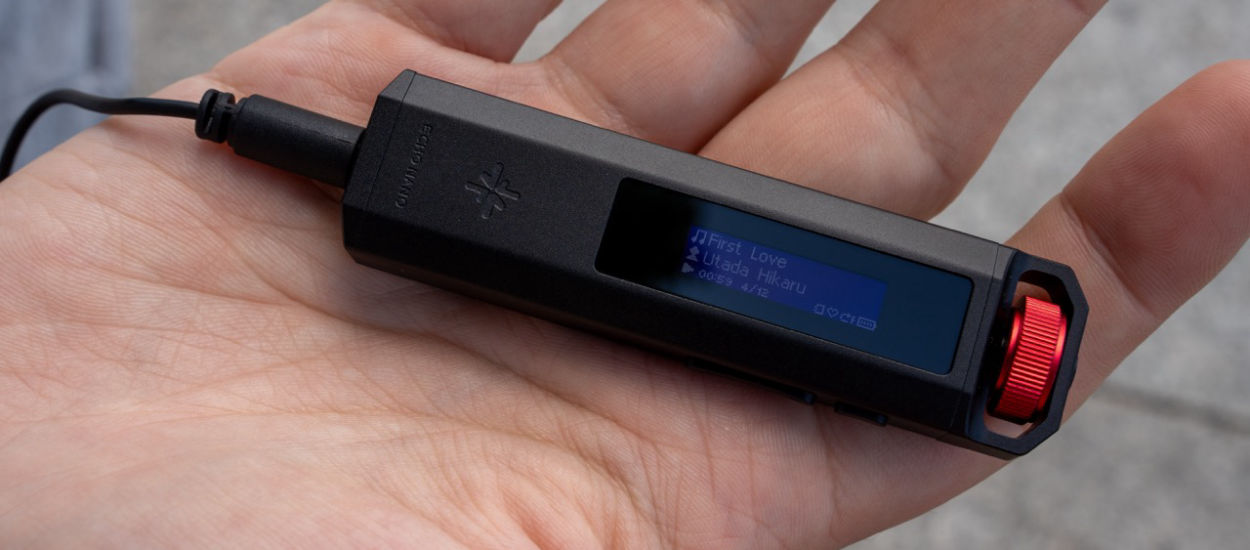
FiiO Snowsky Echo Nano to przykład urządzenia, które idzie pod prąd współczesnym trendom. Zamiast integrować streaming, aplikacje, powiadomienia i funkcje znane ze smartfonów, koncentruje się na jednej rzeczy: odtwarzaniu muzyki z karty microSD. W cenie oscylującej wokół 320 złotych otrzymujemy niewielki, metalowy odtwarzacz o charakterystycznym, retro wyglądzie, który obsługujemy za pośrednictwem fizycznych przycisków. Co więcej: oferuje on brzmienie znacznie lepsze, niż sugerowałaby jego cena.
Retro konstrukcja w kieszonkowym wydaniu
Echo Nano przyciąga uwagę przede wszystkim formą. Urządzenie ma postać niewielkiego sticka, który stylistycznie przypomina erę wczesnych empetrójek. Tym razem jednak zamiast plastikowej, otwieranej obudowy zakończonej USB-A, zastosowano metal, a aluminiowa konstrukcja jest sztywna, dobrze spasowana i odporna na zarysowania. Jakość wykonania stoi na naprawdę wysokim poziomie – i szczerze? Po otwarciu pudełka byłem niezwykle pozytywnie zaskoczony tym, co zaoferował producent. Produkt sprawia wrażenie urządzenia z segmentu premium.
W przypadku takich urządzeń kluczową rolę odgrywa ergonomia. I tutaj również trudno się do czegokolwiek przyczepić: fizyczne przyciski oraz pokrętło regulacji głośności mają wyraźny klik, dzięki czemu podstawowe operacje można wykonywać bez wyjmowania urządzenia z kieszeni. Klawisze są odpowiednio duże jak na tak mały korpus. Ponadto zostały rozmieszczone w sposób, który po krótkim przyzwyczajeniu staje się intuicyjny. Niewielka masa i kompaktowe rozmiary pozwalają nosić Echo Nano praktycznie wszędzie – czy to w kieszeni, czy przypięte do smyczy lub innych akcesoriów.
Audio bez zbędnych komplikacji
Za przetwarzanie dźwięku odpowiada układ DAC Cirrus Logic CS43131. Echo Nano obsługuje pliki do 24 bit/192 kHz oraz DSD256, a lista kompatybilnych formatów obejmuje wszystkie najpopularniejsze z nich, takie jak FLAC, WAV, APE, MP3, OGG, M4A i WMA. Dla wszystkich mających lokalne biblioteki muzyczne oznacza to niemal natychmiastowe zanurzenie w świecie muzyki – bez dodatkowego konwertowania i kombinacji.
Producent zdecydował się jednak na jedno wyjście słuchawkowe 3,5 mm. Nie znajdziemy tutaj popularnego w bardziej zaawansowanych DAP-ach złącza 4,4 mm. Dla wymagających użytkowników może być to istotne ograniczenie, ale w przypadku urządzenia projektowanego jako prosty, kieszonkowy odtwarzacz na co dzień trudno uznać ten brak za dyskwalifikujący. Echo Nano nie próbuje rywalizować z dużymi, audiofilskimi konstrukcjami – jego koncepcja jest znacznie prostsza.
Czytaj dalej poniżej
Lokalna biblioteka, nie streaming
Jedną z najważniejszych cech Echo Nano jest całkowity brak wsparcia dla usług streamingowych. Muzyka trafia na kartę microSD, a sam odtwarzacz pozostaje urządzeniem offline. W czasach, gdy smartfon potrafi zapewnić dostęp do niemal całej muzyki na świecie, takie rozwiązanie może wydawać się archaiczne. W praktyce jest jednak jednym z najbardziej interesujących elementów filozofii tego modelu.
Przygotowanie karty, uporządkowanie albumów i świadome wybranie muzyki to rytuał, który zmienia nasze podejście do słuchania. Sam zacząłem budować swoją lokalną bibliotekę stosunkowo niedawno: od kilku tygodni korzystam z iPoda, regularnie ripując swoją kolekcję płyt. Dlatego też do takiego słuchania muzyki podchodzę podobnie jak do winyli: w pełni świadomie. Odsłuch przestaje być przypadkowym „plumkaniem w tle” do pracy czy przeglądania internetu i staje się pełnoprawną czynnością. Echo Nano nie ma konkurować ze smartfonem i tamtejszymi Spotify, Apple Music czy YouTube Music. Ma je uzupełniać i pozwalać na chwilę odciąć się od powiadomień, mediów społecznościowych oraz niekończącego się strumienia treści.
Prosty interfejs zamiast efekciarskich dodatków
Niewielki ekran nie próbuje imponować rozbudowaną grafiką. Interfejs wykorzystuje klasyczny, tekstowy sposób prezentowania folderów, albumów, ustawień odtwarzania i opcji systemowych. Taka konstrukcja może wyglądać skromnie, ale jej zaletą jest szybkość i przewidywalność. Już po krótkim czasie obsługa sprzętu staje się niezwykle naturalna. I bardzo to doceniam, chociaż nie ukrywam, że w sercu wciąż bliżej mi do iPoda – kocham tamtejsze okładki. Takowych naprawdę mi w FiiO Snowsky Echo Nano brakuje.
Techniczna prostota ma również pozytywną stronę: przy uruchamianiu i wyłączaniu urządzenia nie pojawiają się trzaski ani niepożądane szumy, również w przypadku czułych słuchawek dokanałowych. Jest jednak jedna istotna wada: brak funkcji gapless playback. Przy albumach koncertowych oraz wydawnictwach koncepcyjnych przerwy pomiędzy utworami mogą być wyraźnie słyszalne.
Brzmienie i możliwości wzmacniacza
Echo Nano oferuje około 125 mW na kanał. Taka moc w zupełności wystarcza do większości nowoczesnych IEM-ów i lżejszych słuchawek nausznych. Przy bardzo wymagających słuchawkach planarnych niewielki odtwarzacz zacznie pewnie ujawniać swoje ograniczenia – ale znowu: to nie jest sprzęt dla najbardziej wymagających audiofilów.
Charakter brzmienia oceniam jako… uniwersalny. Testowałem sprzęt z kilkoma słuchawkami przewodowymi, które wciąż mi się ostały – zarówno dousznymi, jak i nausznymi. Dźwięk zawsze był czysty i z dobrze kontrolowanym basem. Nie natknąłem się tam na wyraźne faworyzowanie jednego zakresu pasma. To sprzęt tworzony z myślą o mainstreamie, dlatego to nikogo specjalnie nie zaskoczy, że szczególnie dobrze odnajduje się w najpopularniejszych melodiach: popie, elektronice oraz muzyce filmowej.
Coś więcej niż „tylko” odtwarzacz muzyki
Echo Nano może pełnić również funkcję prostego DAC-a USB-C. Po podłączeniu do laptopa lub smartfona urządzenie obsługuje w tym trybie sygnał do 16 bit / 48 kHz. Nie jest to rozwiązanie mające zastąpić rozbudowany stacjonarny DAC, ale jako niewielkie, awaryjne urządzenie poprawiające jakość dźwięku z komputera może okazać się bardzo praktyczne.
Taka uniwersalność szczególnie dobrze pasuje do osób pracujących w drodze. Ten sam niewielki sprzęt może służyć jako odtwarzacz lokalnych plików, a po podłączeniu przewodem USB-C przejąć rolę zewnętrznego przetwornika audio.
Bateria to chyba największe rozczarowanie
Największym „ale”, jakie mam do urządzenia, jest bez wątpienia czas pracy na jednym ładowaniu. Producent w oficjalnych materiałach deklaruje około siedmiu godzin, natomiast w praktyce… bywa różnie. Oczywiście wszystko zależy od głośności i rodzaju odtwarzanych plików. W przypadku plików FLAC zdarzyła mi się sytuacja, w której odtwarzacz padł już po około 5 godzinach. Trochę mało, chociaż nie wiem, czy powinniśmy być specjalnie zdziwieni: sprzęt oferuje baterię o pojemności około 360 mAh. Na szczęście ładowanie (za pośrednictwem wbudowanego portu USB-C) nie trwa bóg wie jak długo: trwa około 2 godzin.
To sprzęt kierowany do bardzo określonego odbiorcy
FiiO Snowsky Echo Nano nie jest urządzeniem dla każdego. Producent doskonale wiedział, do kogo chce trafić: jego głównym targetem są użytkownicy, którzy chcą świadomie ograniczyć rolę smartfona podczas słuchania muzyki i mają własną bibliotekę plików offline. To również interesująca propozycja dla osób pracujących przy komputerze, które potrzebują małego urządzenia, pozwalającego łatwo przełączyć się z trybu pracy na tryb słuchania.
To urządzenie, które przypadnie do gustu nieco bardziej wymagającym użytkownikom, ale też bez przesady. Brak Bluetootha, dostępu do usług streamingowych, gapless playbacku, wyjścia 4,4 mm oraz zaawansowanych funkcji DSP może zniechęcić użytkowników oczekujących możliwości typowych dla większych DAP-ów. Tym bardziej, że bateria również nie jest zbyt imponująca.
Ale tak ma być. FiiO Snowsky Echo Nano nie próbuje udawać pełnoprawnego centrum multimedialnego. I właśnie dlatego ma sens. Za około 320 złotych dostajemy solidną, metalową konstrukcję, bardzo kompaktowe rozmiary, szeroką obsługę formatów, przyjemne brzmienie i prosty sposób korzystania z lokalnej biblioteki. Najważniejszą zaletą może być jednak sama idea urządzenia: odłożenie smartfona i skupienie się wyłącznie na muzyce. Jeśli takie ograniczenia nie są dla Ciebie problemem, Echo Nano staje się wyjątkowo interesującą propozycją w swoim segmencie. Nie jest konkurentem dla drogich DAP-ów, jest czymś bardziej konkretnym: małym, dobrze wykonanym sprzętem do słuchania muzyki, które zamiast oferować wszystko, świadomie wybiera jedną funkcję i wykonuje ją zaskakująco dobrze.
Kupiłem nowy router, a router operatora został odłożony do szafy. Teraz mój internet działa szybciej niż kiedykolwiek wcześniej.
Wyobraźcie sobie sytuację – macie internet światłowodowy z imponującą prędkością, na przykład 900 Mb/s. Brzmi dobrze? Jednak mimo wysokich parametrów, pobieranie gier wyglądają jak tortura, a Netflix w jakości Full HD w salonie zacina się, czasem gubiąc połączenie. Zanim zadzwonicie do operatora, warto najpierw sprawdzić coś innego. Okazuje się, że problem może tkwić w naszym sprzęcie.
Router jaki jest, każdy widzi – często słabej jakości
W czasach, gdy w moim rodzinnym domu zainstalowano internet bezprzewodowy, myślałem, że szybko zrozumiałem, jak to działa. Mamy router, który rozprowadza sieć po pomieszczeniach, a gdy nie chcemy łączyć się z internetem przez kabel, korzystamy z WiFi. Operator dostarcza zarówno podłączenie do sieci, jak i urządzenie – mamy zatem cały zestaw gotowy do użycia. Młody umysł nie mógł jednak pojąć, dlaczego w sklepach są dostępne routery innych producentów, które można kupić niezależnie od operatora. Skoro nasz usługodawca oferuje router, po co jeszcze jeden?
Niedługo potem zrozumiałem, że choć urządzenie w ramach umowy faktycznie działa, jego możliwości są mocno ograniczone. Dziś, mając znacznie większą wiedzę oraz doświadczenie, mogę stwierdzić, że wymiana routera na lepszy model niż ten dostarczany przez dostawcę internetu to najlepsza decyzja, jaką możecie podjąć w kontekście domowej sieci WiFi.
Często nie zdajemy sobie sprawy z jakości sprzętu, który otrzymujemy w ramach umowy z dostawcą internetu. Router za symboliczną złotówkę lub w ramach miesięcznego abonamentu pozwala na korzystanie z WiFi, ale zazwyczaj jest to sprzęt niskiej jakości. Podstawowe funkcje oraz niższy od rekomendowanego poziom zabezpieczeń to tylko niektóre z problemów charakteryzujących takie domyślne urządzenia. Wiele z nich nie ma nawet anten, a jedna lub dwie ściany w mieszkaniu mogą znacznie pogorszyć jakość sygnału. Nic dziwnego, że streaming nie działa tak, jakbyśmy sobie tego życzyli, a ostateczny komfort korzystania z internetu często odbiega od oczekiwań – nie mówiąc już o prędkości wskazanej w umowie.
Czytaj dalej poniżej
Dobry router zmienia zasady gry
Po przeprowadzce do obecnego mieszkania również otrzymałem router WiFi od operatora po podpisaniu umowy. Z uwagi na mniejszy metraż niż w domu, uznałem, że domyślne urządzenie powinno poradzić sobie bez problemu. Wysoka prędkość (bo to przecież światłowód) i centralne umiejscowienie routera sugerowały mi, że siła WiFi będzie wystarczająca w każdym pomieszczeniu i nie ma potrzeby wymiany sprzętu. Rzeczywiście, przez dłuższy czas nie miałem powodów do narzekania. Usługi VOD działały doskonale, a sypialnia i gabinet również oferowały dobrą jakość połączenia.
Problemy zaczęły się wraz z dodawaniem kolejnych urządzeń do sieci oraz wzrostem moich wymagań. Dodatkowy laptop, telewizor, a w końcu streaming gier przez chmurę uświadomiły mi, że gdzieś w łańcuchu mojego połączenia znajduje się wąskie gardło. Jak wytłumaczyć fakt, że internet obiecujący niemal 1 Gb/s potrafił się krztusić podczas oglądania serialu czy streamowania gier, co samo w sobie wymagało 8 gigabajtów na godzinę?
No cóż, pomyślałem. Nawet jeśli mam nowoczesny sprzęt i najlepszy pakiet, to w środku tego równania znajduje się najprostszy router, jaki można sobie wyobrazić. Zielone lampki LED mrugały, informując mnie, że daje z siebie wszystko. To jednak niewiele, bo został stworzony do obsługi prostego środowiska pracy, z kilkoma telefonami i laptopem, które na co dzień wykorzystują internet do przeglądania maili, dokumentów Google i serwisów newsowych. Moje wymagania szybko zaczęły przekraczać jego możliwości.
I nie zamierzam dzisiaj promować konkretnego urządzenia, bo nie o tym jest ten tekst. Chciałbym jedynie zwrócić uwagę na to, w jak prosty sposób możecie poprawić komfort korzystania z internetu, nie kontaktując się z operatorem, nie podpisując nowej umowy ani nie przemeblowując mieszkania w celu uzyskania lepszej jakości sygnału. Wymiana routera oczywiście wiąże się z kosztami, ale są to wydatki jak najbardziej uzasadnione.
W moim przypadku jakość WiFi wzrosła momentami dwukrotnie w porównaniu do tego, co było wcześniej. Podczas grania w chmurze przestały mnie dręczyć jakiekolwiek spadki jakości czy utrata sygnału. Nie pamiętam, kiedy ostatnio miałem problemy z serwisem VOD, a pobieranie gier na Steam odbywało się z prędkością średnio niemal dwa razy wyższą. Nie mam odniesienia do poprawy jakości sieci w tym samym pomieszczeniu, ale najczęściej korzystam z internetu w pokoju oddalonym o jedną ścianę od routera. Sugerując się testami prędkości, uzyskałem wzrost na poziomie 150-200% po wymianie routera. W salonie, czyli najbardziej oddalonym miejscu od urządzenia, prędkość wzrosła wręcz trzykrotnie. Należy również zwrócić uwagę na stabilność połączenia.
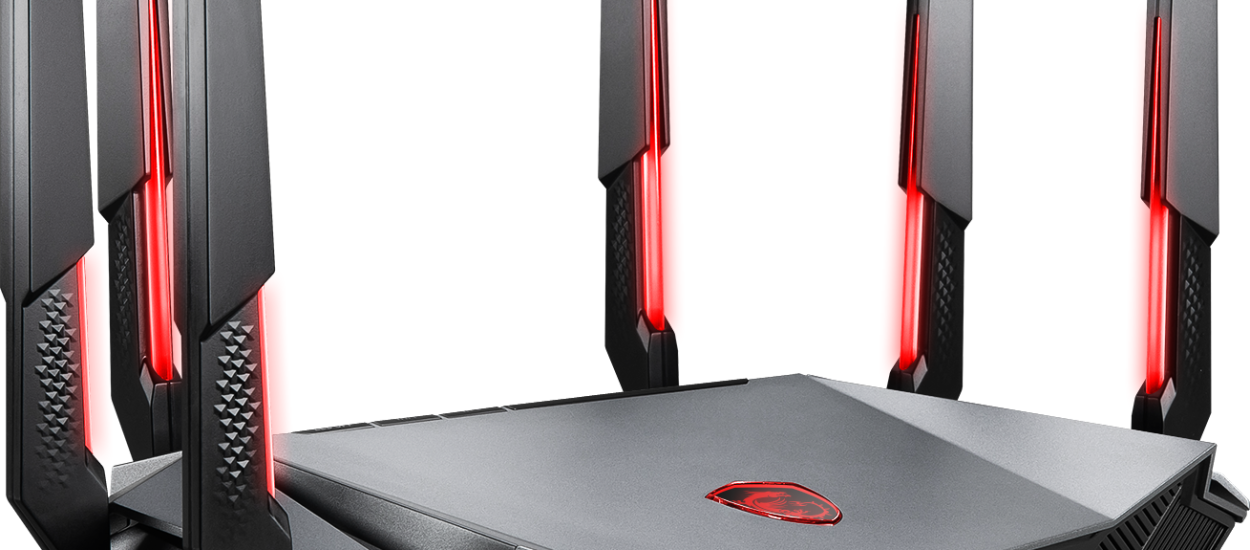
Domyślny router radził sobie zawsze gorzej, im dalej znajdowało się urządzenie podłączone do internetu – to logiczne. Po zakupie nowego urządzenia (wyposażonego w cztery antenki i standard WiFi 7) pokrycie mieszkania zwiększyło się do tego stopnia, że odległość od routera nie wpływa zauważalnie na prędkość internetu. Dodatkowo, ping nie przekracza kilkunastu punktów, co stanowi odpowiedź na pytanie, czy warto zainwestować w nowy router. Ja już wiem, że tak.
Powerbank zabierany na pokład samolotu podlega konkretne ograniczenia dotyczące pojemności, liczby urządzeń i sposobu przewożenia. W 2026 roku wprowadzono nowe regulacje w tej kwestii. Sprawdź, jaki powerbank pomyślnie przejdzie kontrolę lotniskową, jak go spakować oraz na jakie oznaczenia zwrócić uwagę przed wylotem.
Wybór powerbanku do samolotu: Pojemność, oznaczenia i zasady
Powerbank to pierwsza rzecz, o której myślę, planując pakowanie elektroniki na wyjazd. Jednak zabranie go na pokład samolotu wiąże się z pewnymi ograniczeniami. Z uwagi na ogniwa litowo-jonowe wewnątrz, powerbank traktowany jest jak zapasowa bateria, co oznacza konieczność przestrzegania szczególnych zasad bezpieczeństwa. Kluczowe są przede wszystkim pojemność, wyrażona w watogodzinach, sposób przewożenia oraz regulamin konkretnej linii lotniczej. Zobaczmy, jaki powerbank najlepiej wybrać do samolotu i na co zwrócić uwagę przed wylotem.
Optymalny wybór: powerbank do 100 Wh
Jeśli zamierzasz kupić powerbank specjalnie z myślą o podróżach samolotem, najlepiej zdecydować się na model o pojemności nieprzekraczającej 100 Wh. Nie daje to absolutnej pewności, że sprzęt zostanie zaakceptowany, ale w większości przypadków powinno być w porządku. Można również uwzględnić pewien margines. Osobiście najczęściej podróżuję z powerbankiem 74 Wh i nigdy nie miałem z nim problemów.
Powerbanki powyżej 100 Wh w samolocie
Polski Urząd Lotnictwa Cywilnego zezwala również na przewóz powerbanków o pojemności przekraczającej 100 Wh, ale nieprzekraczającej 160 Wh. Wymaga to jednak zgody linii lotniczej. Zgodnie z aktualnymi przepisami ICAO (Organizacja Międzynarodowego Lotnictwa Cywilnego) również od 2026 roku pojawiła się taka możliwość. Linie lotnicze mogą jednak stosować bardziej restrykcyjne zasady, dlatego przy większym powerbanku koniecznie sprawdź regulamin konkretnego przewoźnika.
Obliczanie Wh: 10000 czy 20000 mAh?
Na obudowach powerbanków często spotykamy wartości 10000, 20000 czy 25000 mAh. Przepisy lotnicze oparte są jednak przede wszystkim na watogodzinach (Wh). Do ich obliczenia potrzebne jest również napięcie znamionowe ogniw. Wzór przedstawia się następująco:
Czytaj dalej poniżej
Wh = mAh x V / 1000.
Dla przykładowego napięcia 3,7 V otrzymujemy:
10000 mAh – 37 Wh,
20000 mAh – 74 Wh,
25000 mAh – 92,5 Wh,
27000 mAh – 99,9 Wh,
30000 mAh – 111 Wh.
Są to jednak wartości orientacyjne. Nie zakładaj, że każdy powerbank działa według tych obliczeń z napięciem 3,7 V. Najlepiej kierować się wartością Wh podaną przez producenta konkretnego urządzenia lub upewnić się co do napięcia.
Sprawdź oznaczenia na obudowie powerbanku
Decydując się na powerbank do podróży lotniczych, warto wybrać model z czytelnie podaną pojemnością energetyczną w Wh. Umożliwia to szybkie sprawdzenie, do której kategorii należy urządzenie.
Unikałbym zabierania powerbanku z nieczytelną lub zatartą etykietą, szczególnie jeśli oferuje dużą pojemność, mogącą budzić wątpliwości dotyczące limitów. Różni przewoźnicy mogą mieć własne wymagania co do oznaczeń, dlatego przed wylotem warto jeszcze raz sprawdzić regulamin konkretnej linii. Informacja na obudowie to gwarancja większego spokoju ducha w trakcie kontroli lotniskowej.
Powerbank tylko do bagażu podręcznego
To jedna z najważniejszych zasad: powerbank nie może być przewożony w bagażu rejestrowanym. Musi znajdować się w bagażu podręcznym, który jest transportowany w kabinie. ULC potwierdza tę zasadę zarówno dla powerbanków do 100 Wh, jak i tych od 100 do 160 Wh.
Ma to również znaczenie, gdy przy bramce obsługa poprosi o oddanie walizki kabinowej do luku bagażowego. Przed przekazaniem należy wyjąć z niej powerbank.
Ile powerbanków można zabrać do samolotu?
Od 27 marca 2026 roku przepisy ICAO ograniczają liczbę powerbanków, które może przewozić jeden pasażer, do dwóch sztuk. Tę samą informację podaje także polski ULC.
Nie oznacza to jednak, że każda linia lotnicza na świecie pozwoli na zabranie dwóch urządzeń. Przewoźnicy mogą stosować bardziej restrykcyjne zasady, dlatego warto sprawdzić regulamin przed wylotem.
Zabezpiecz powerbank przed zwarciem
Powerbank nie powinien leżeć luzem razem z kluczami, monetami czy innymi metalowymi przedmiotami. Przepisy wymagają, by był zabezpieczony przed przypadkowym zwarciem.
Można to osiągnąć, umieszczając urządzenie w osobnym etui lub torbie, pozostawiając je w oryginalnym opakowaniu albo odpowiednio zabezpieczając odsłonięte porty. Przed podróżą warto również skontrolować stan powerbanku. Uszkodzone, zdeformowane lub spuchnięte urządzenie nie powinno być zabierane na pokład (ani w żadne inne miejsce).
Czy można korzystać z powerbanku podczas lotu?
W tej kwestii zaszła istotna zmiana w 2026 roku. Od 27 marca przepisy ICAO zabraniają pasażerom ładowania powerbanków z instalacji elektrycznej samolotu podczas lotu. Wprowadzono również zalecenie, aby podczas lotu nie używać powerbanków do ładowania innych urządzeń.
Niektóre linie lotnicze mogą wprowadzać jeszcze bardziej restrykcyjne zasady, całkowicie zakazując użycia powerbanków na pokładzie. Wiem, że to powtarzane w kółko, ale przed podróżą najlepiej sprawdzić regulamin przewoźnika.
Na przykład LOT i Wizz Air aktualnie zabraniają używania powerbanków do ładowania innych urządzeń, w tym smartfonów, podczas lotu. Ryanair nadal zezwala, z wyjątkiem kołowania, startu i lądowania oraz w sytuacjach, w których załoga wyda inne polecenie.
Nie chowaj powerbanku głęboko w bagażu
Podczas podróży samolotem, powerbank powinien być w łatwo dostępnym miejscu, a nie schowany w walizce w schowku nad głową. Jest to praktyczne uzasadnienie – w przypadku przegrzania lub uszkodzenia baterii, pasażer i załoga mogą szybciej zareagować. Najbezpieczniej trzymać powerbank w niewielkim bagażu podręcznym, umieszczonym pod fotelem.
Jaki powerbank najlepiej kupić do samolotu?
Podsumowując: najlepiej zainwestować w powerbank, który nie przekracza 100 Wh i posiada wyraźnie oznaczoną wartość Wh na obudowie. Populary modele 10000 i 20000 mAh zazwyczaj mieszczą się z dużym zapasem poniżej tego limitu, ale ostatecznie należy kierować się parametrami podanymi przez producenta konkretnego urządzenia.
Pamiętaj również o prostych zasadach: powerbank przewozimy tylko w kabinie, zabezpieczamy go i nie ładujemy z instalacji elektrycznej samolotu podczas lotu. Przed wylotem zawsze warto sprawdzić wymagania konkretnej linii, ponieważ mogą być one bardziej restrykcyjne niż ogólne przepisy.