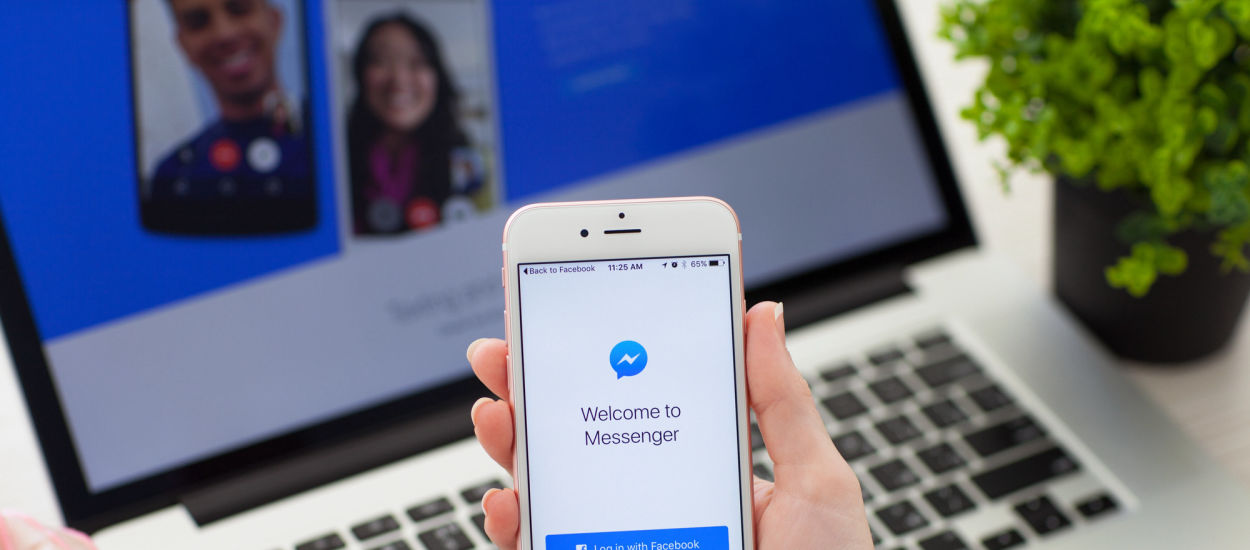
Chcesz korzystać z Messengera bez instalacji aplikacji? Istnieje na to skuteczny sposób, który nie wymaga nadmiernego kombinowania. Co ważne, to oficjalne rozwiązanie stworzone przez Metę.
Jak uzyskać dostęp do Messengera bez aplikacji?
Nie musisz instalować aplikacji Messenger, aby odczytywać i wysyłać wiadomości. Meta udostępnia przeglądarkową wersję komunikatora, z której możesz korzystać na komputerze. Do rozmów można również dotrzeć bezpośrednio przez stronę Facebooka. W tym artykule wyjaśnimy, jak wejść na Messenger bez instalacji aplikacji oraz na co warto zwrócić uwagę.
Messenger w przeglądarce
Najprostszym rozwiązaniem jest oficjalna strona Messengera. Wystarczy otworzyć przeglądarkę na komputerze (np. Chrome, Safari) i wejść na stronę messenger.com.
Następnie zaloguj się na swoje konto. Po zalogowaniu będziesz mieć dostęp do swojej listy rozmów i będziesz mógł korzystać z komunikatora bez instalacji dodatkowego oprogramowania.
Messenger.com to oficjalna przeglądarkowa wersja komunikatora Mety. Za jej pomocą możesz m.in. wysyłać i odbierać wiadomości, przesyłać zdjęcia i inne pliki, korzystać z czatów grupowych oraz zarządzać ustawieniami rozmów.

Jeżeli regularnie korzystasz z Messengera na komputerze, możesz również dodać stronę messenger.com do zakładek w przeglądarce.
Messenger dostępny również na Facebooku
Inny sposób korzystania z Messengera jest związany z Facebookiem. Po zalogowaniu na facebook.com kliknij ikonę Messengera w prawym górnym rogu strony.
Wybierając tę opcję, nie musisz przechodzić na messenger.com. Możesz prowadzić rozmowy bezpośrednio na Facebooku. W ten sposób możesz wysyłać wiadomości, zdjęcia, filmy, naklejki czy GIF-y. Meta umożliwia także prowadzenie rozmów głosowych i wideo na komputerze.
Jeśli zależy Ci głównie na komunikatorze, wygodniej może być korzystać z messenger.com, gdzie cały interfejs strony jest przystosowany do obsługi rozmów, co eliminuje rozpraszające elementy Facebooka.
Czy Messenger bez aplikacji działa na telefonie?
W przypadku telefonu sytuacja jest nieco inna. Strona messenger.com została zaprojektowana z myślą o komputerach. Gdy otworzysz ją na telefonie, pojawi się link do App Store lub Google Play, aby pobrać aplikację Messenger. Na stronie Facebooka również zobaczysz ikonę Messengera, ale jej kliknięcie otworzy aplikację.
Jednak istnieje sposób, który może zadziałać. Otwórz messenger.com w przeglądarce telefonu, a następnie wybierz opcję wyświetlenia wersji desktopowej strony. Na iOS wystarczy kliknąć ikonę poziomych linii obok pola adresu i wybrać „Poproś o wersję pełną”. Należy jednak zaznaczyć, że Meta nie dokumentuje oficjalnie tego rozwiązania, więc nie ma gwarancji, że zadziała na każdym urządzeniu.
Strona messenger.com prosi o PIN. Co zrobić?
Po zalogowaniu na messenger.com (lub przez Facebooka) możesz zobaczyć prośbę o podanie kodu PIN. Nie chodzi tutaj o hasło do Twojego konta.
Messenger stosuje pełne szyfrowanie w rozmowach osobistych, a historia zaszyfrowanych czatów może być przechowywana w tzw. bezpiecznej pamięci. Jeśli podczas jego konfiguracji wybrałeś PIN jako metodę zabezpieczenia, może być on wymagany do przywrócenia historii rozmów na nowym urządzeniu lub w przeglądarce.
W związku z tym, jeśli ta funkcjonalność była aktywowana, messenger.com może poprosić o podanie PIN-u podczas logowania na komputerze. Po jego wpisaniu możliwe będzie przywrócenie zapisanej historii zaszyfrowanych czatów.
Czy można korzystać z Messengera po dezaktywacji Facebooka?
Tak, dezaktywacja i usunięcie konta na Facebooku to dwie różne kwestie.
Jeżeli jedynie dezaktywowałeś Facebooka, wciąż masz możliwość korzystania z Messengera. Twoje zdjęcie profilowe będzie widoczne w rozmowach, a inni będą mogli znaleźć Cię w Messengerze i wysłać wiadomość. Korzystanie z komunikatora Mety nie spowoduje także automatycznej reaktywacji profilu na Facebooku.
Inaczej wygląda sytuacja w przypadku trwałego usunięcia konta na Facebooku (to inna operacja niż dezaktywacja). Wraz z jego usunięciem stracisz również możliwość korzystania z powiązanego konta Messenger.
Messenger bez aplikacji – najprostszy sposób
Jeśli korzystasz z komputera, nie potrzebujesz dodatkowego programu (Meta zrezygnowała z desktopowej wersji komunikatora na systemy macOS i Windows). Wystarczy otworzyć messenger.com w przeglądarce i zalogować się na swoje konto. Alternatywnie, rozmowy znajdziesz bezpośrednio na facebook.com.
W przypadku smartfonów Meta stawia przede wszystkim na aplikację Messenger. Można wymusić uruchomienie komunikatora w przeglądarce na telefonie, jak na komputerze (sprawdzono, działa!), ale nie znalazłem żadnych informacji o tym w oficjalnych materiałach pomocy Mety. Dlatego, jeśli zależy Ci na korzystaniu z Messengera bez instalacji dodatkowego oprogramowania, tylko przeglądarka na komputerze pozostaje oficjalnie obsługiwanym rozwiązaniem.
zdjęcia: Unsplash, Depositphotos