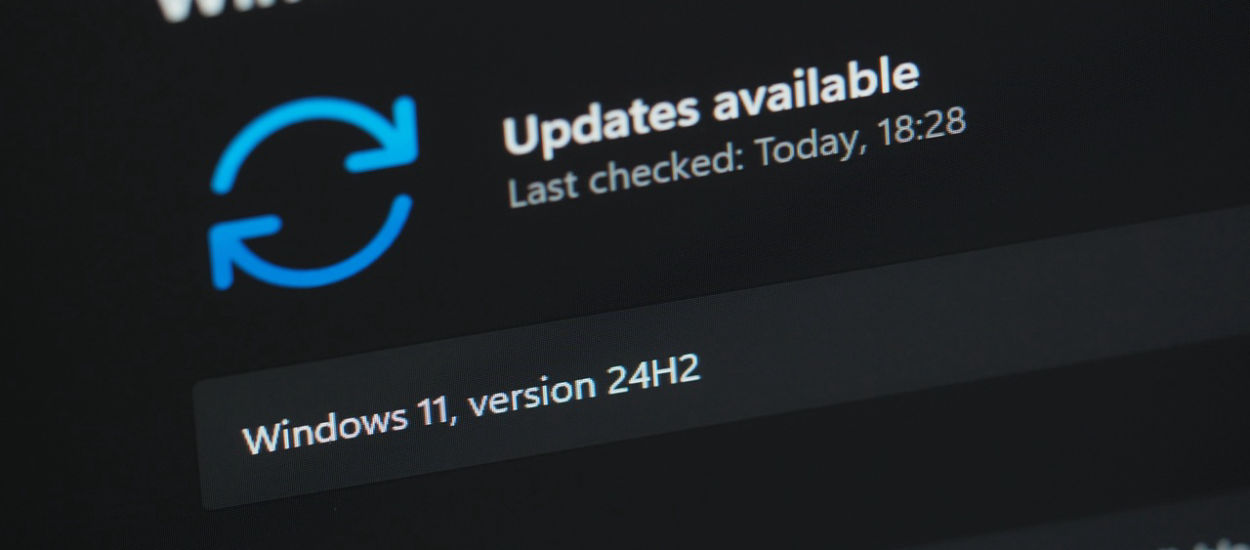
Windows 11 26H2 był testowany przez ostatnie kilka miesięcy. W czerwcu trafił do kanału Experimental, a od końca sierpnia dostępny jest w Release Preview. Teraz, w końcu, aktualizacja ta jest udostępniana wszystkim użytkownikom i przynosi kilka oczekiwanych funkcji.
Windows 11 26H2, znany także jako aktualizacja Windows 11 2026, przez długi czas był obecny głównie w kanałach testowych. Uczestnicy programu Release Preview i Insiderzy mieli okazję przetestować nowy build przed resztą świata. Teraz ta sytuacja ulega zmianie. Microsoft oficjalnie rozpoczął udostępnianie 26H2 wszystkim użytkownikom, co potwierdził John Cable, wiceprezes ds. produktów w dziale Windows Servicing and Delivery.
Windows 11 26H2. Co nowego?
Najważniejsza informacja: jeśli korzystasz z wersji Windows 11 24H2 lub 25H2, pamiętaj, że 26H2 nie jest dużą, obciążającą aktualizacją. Jest to pakiet enablement, który waży zaledwie około 174 KB. Tak, to nie jest literówka. Cały kod nowych funkcji jest już zawarty w Twoim systemie, a 26H2 jedynie je odblokowuje i resetuje cykl wsparcia.
A co takiego się odblokowuje? Przede wszystkim funkcje, na które użytkownicy Windowsa 11 czekali od dłuższego czasu. Pasek zadań można teraz dowolnie przesuwać. Chcesz umieścić go po lewej stronie? Nie ma problemu. Góra, prawo, dół? Wybór należy do Ciebie. Ponadto menu Start można teraz zmniejszyć. Zmodernizowane zostało również wyszukiwanie. Windows zyskuje szybszy mechanizm wyszukiwania, pozbawiony niektórych internetowych sugestii Bing oraz wyników związanych ze sklepem Microsoft Store. Słusznie, ponieważ jeśli poszukuję notatnika, nie potrzebuję wyników z internetu.
Zmiany zachodzą również w cyklu życia. Wersje Enterprise i Education otrzymają 36 miesięcy wsparcia, licząc od 29 września 2026 roku. Wersje Home i Pro, jak zwykle, dostaną wsparcie na 24 miesiące. Pierwsza zbiorcza aktualizacja bezpieczeństwa dla 26H2 pojawi się 13 października 2026, co oznacza, że numer builda będzie rósł wraz z czasem.

Windows 11 26H2. Jak zainstalować?
Zanim przystąpisz do instalacji, pamiętaj: wykonaj kopię zapasową. Aktualizacja zachowuje pliki i aplikacje, ale czysta instalacja może wyczyścić cały dysk. Jeżeli nie masz pewności, czy Twój komputer spełnia wymagania Windowsa 11, uruchom darmową aplikację PC Health Check, której użycie zajmie zaledwie kilka sekund.
Jeżeli już korzystasz z Windows 11 24H2 lub 25H2, najłatwiejszym sposobem na zainstalowanie 26H2 jest skorzystanie z Windows Update. Microsoft preferuje właśnie tę metodę, a aktualizacja dla tych wersji może być wyjątkowo niewielka.
Aby sprawdzić dostępność aktualizacji, otwórz Ustawienia, przejdź do Windows Update i wybierz Sprawdź aktualizacje. Stamtąd wystarczy kliknąć, aby rozpocząć pobieranie i instalację aktualizacji. Jeżeli 26H2 jeszcze się nie wyświetla, nie oznacza to, że Windows Update działa nieprawidłowo. Microsoft wprowadza aktualizacje etapami, więc mogą wystąpić chwilowe wstrzymania na niektórych komputerach.
Drugą opcją jest Asystent instalacji Windows 11, oficjalne narzędzie Microsoftu do aktualizacji posiadanego komputera. Aby skorzystać z niego, komputer powinien mieć licencję na Windows 10 lub 11, działać w wersji Windows 10 co najmniej 2004 lub w wersji Windows 11, dysponować przynajmniej 9 GB wolnego miejsca oraz spełniać sprzętowe wymagania systemu. Asystent nie działa na komputerach z procesorami ARM. Narzędzie sprawdzi kompatybilność, pobierze pełną wersję systemu i przeprowadzi aktualizację. W tym przypadku pliki i aplikacje powinny pozostać nienaruszone, ale licz się z dłuższym procesem niż w przypadku Windows Update.
Trzecią metodą jest użycie obrazu ISO. Pobierasz obraz, montujesz go, uruchamiasz setup.exe i decydujesz o przebiegu instalacji. W tym przypadku możesz wybrać, czy chcesz zachować pliki, czy zainstalować system od nowa.
Jeśli żadne z powyższych rozwiązań Ci nie odpowiada, możesz skorzystać z narzędzia Media Creation Tool. To oficjalne narzędzie Microsoftu do tworzenia bootowalnego pendrive’a. Będziesz potrzebować nośnika o pojemności co najmniej 8 GB, który najpierw zostanie sformatowany.
Grafika: depositphotos.com