Twój komputer z nadgryzionym jabłkiem ma wszystko, czego potrzebujesz do skanowania dokumentów bez instalowania dodatkowych programów. Zobacz, jak w systemie macOS skanować dokumenty do PDF, tworzyć pliki wielostronicowe, korzystać z OCR oraz użyć iPhone’a zamiast tradycyjnego skanera.
Jak skanować dokumenty w macOS?
Do skanowania dokumentów na Macu nie musisz instalować dodatkowego oprogramowania. macOS posiada wbudowane narzędzia, które współpracują z różnymi skanerami i urządzeniami wielofunkcyjnymi. Umożliwiają one zapis dokumentów bezpośrednio w formacie PDF, tworzenie plików wielostronicowych, a nawet rozpoznawanie tekstu dzięki technologii OCR.
Skanowanie dokumentów można uruchomić na kilka sposobów. Najprościej jest to zrobić z poziomu Ustawień systemowych lub aplikacji Podgląd.
Jak dodać skaner na Macu?
Jeśli skaner lub urządzenie wielofunkcyjne jest już skonfigurowane, przejdź do menu Apple > „Ustawienia systemowe” > „Drukarki i skanery”.
Jeżeli skaner nie widnieje na liście, w sekcji „Drukarki i skanery” wybierz „Dodaj drukarkę, skaner lub faks”, wskaż urządzenie i kliknij „Dodaj”. W przypadku niektórych modeli, konieczne może być zainstalowanie dodatkowego oprogramowania lub sterownika udostępnionego przez producenta.
Jak skanować w aplikacji Podgląd?
Aby zeskanować dokumenty, wystarczy skorzystać z systemowej aplikacji Podgląd. Pamiętaj, by skaner był już dodany w Ustawieniach. Po uruchomieniu Podglądu, wybierz „Plik” > „Importuj ze skanera” > [nazwa skanera].
Aplikacja wygeneruje podgląd skanowanej strony, a następnie umożliwi dostosowanie parametrów skanowania. Możesz określić m.in. źródło obrazu, rodzaj skanowanego materiału, rozdzielczość oraz format pliku.
Podgląd przydaje się także po zakończeniu skanowania. Aplikacja pozwala na wyświetlanie stron PDF w formie miniaturek, zmianę ich kolejności, usuwanie niepotrzebnych stron oraz łączenie kilku dokumentów w jeden.
Możesz również dodać nowy skan bezpośrednio do otwartego dokumentu. W tym celu wybierz „Edycja” > „Wstaw” > „Strona ze skanera”, a następnie zeskanuj kartkę, która zostanie dołączona do PDF-u.
Problem z urządzeniem 2 w 1
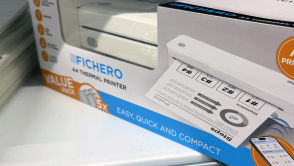
W przypadku standardowych skanerów, opisana powyżej procedura powinna bez problemu działać. Ja sam posiadam jednak urządzenie 2 w 1 – drukarkę ze skanerem – i tu pojawiają się trudności. System macOS rozpoznaje sprzęt jedynie jako drukarkę, co uniemożliwia korzystanie z powyższych funkcji. Menu skanowania nie jest dostępne ani w Ustawieniach („Drukarki i skanery”), ani w aplikacji Podgląd. W takiej sytuacji mamy do wyboru dwa alternatywne rozwiązania – skorzystać z oprogramowania udostępnionego przez producenta skanera lub sięgnąć po iPhone’a.
Jak zeskanować dokument iPhonem bezpośrednio na Maca?
Jeżeli nie posiadasz skanera lub napotkałeś opisany wyżej problem, możesz wykorzystać aparat swojego iPhone’a lub iPada. Umożliwia to funkcja Kamera Continuity, wbudowana w ekosystem Apple.
W obsługiwanej aplikacji na Macu, np. w Podglądzie, wybierz „Plik” > „Importuj z: iPhone” > „Skanuj dokumenty”. Aparat telefonu automatycznie rozpozna krawędzie kartki i odpowiednio dostosuje obraz. Możesz zeskanować kolejne strony, a po zakończeniu wybrać „Zachowaj”. Skan zostanie przesłany bezpośrednio na Maca.
Funkcja działa także z poziomu Findera. Kliknij prawym przyciskiem myszy w wolnym miejscu na Biurku lub w folderze, wybierz „Importuj z iPhone’a”, a następnie „Skanuj dokumenty”. Gotowy skan pojawi się w wybranym miejscu jako plik.
Kamera Continuity wymaga zgodnych urządzeń zalogowanych na to samo konto Apple oraz włączonych Wi-Fi i Bluetooth. Co ważne, skany wykonywane w ten sposób nie są zapisywane na iPhonie lub iPadzie.
Jaką rozdzielczość wybrać podczas skanowania?
Powróćmy jednak do kwestii skanowania za pomocą skanera. Do większości dokumentów tekstowych wystarcza rozdzielczość 300 dpi. To typowa wartość punktów na cal wykorzystywana przy skanowaniu obrazów, zapewniająca dobrą czytelność bez niepotrzebnego zwiększania rozmiaru pliku. W przypadku plików z tekstem, które nie będą drukowane, rozdzielczość 150 dpi również będzie wystarczająca, jeśli chodzi o czytanie dokumentów na ekranie komputera. Wyższa rozdzielczość ma znaczenie głównie przy bardzo drobnym druku, zdjęciach, ilustracjach lub materiałach, które mają być później powiększane.
Warto również dostosować tryb skanowania do rodzaju dokumentu. Dla czarno-białych materiałów o wysokim kontraście, takich jak zwykłe dokumenty tekstowe, macOS oferuje tryb „Tekst”. W przypadku obrazów w skali szarości można wybrać „Czarno-białe”, a dla materiałów kolorowych – „Kolor”.
Czy warto instalować dodatkowy program do skanowania?
Dla okazjonalnego skanowania wbudowane narzędzia macOS są w zupełności wystarczające. Umożliwiają zapis dokumentów jako PDF, tworzenie plików wielostronicowych oraz korzystanie z technologii OCR, podajnika dokumentów i skanowania dwustronnego – o ile odpowiednie funkcje obsługuje skaner.
Instalacja dodatkowego oprogramowania ma sens przede wszystkim w przypadku, gdy skanujesz dużą ilość dokumentów lub potrzebujesz bardziej zaawansowanych narzędzi. Jedną z ciekawszych, darmowych alternatyw jest NAPS2. Program działa również na macOS i oferuje m.in. profile skanowania, OCR oraz rozbudowane możliwości porządkowania zeskanowanych stron.
W większości domowych zastosowań warto jednak najpierw sprawdzić możliwości narzędzi dostępnych w systemie.